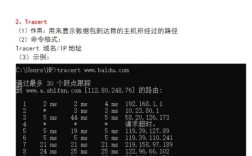
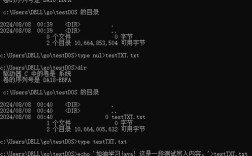
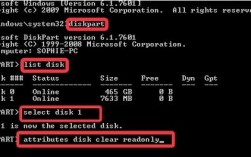
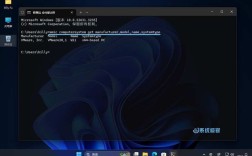
虽然我们习惯称之为“DOS窗口”,它并不是真正的 DOS(磁盘操作系统),而是 Windows 模拟的一个命令行环境,用于执行基于字符的命令和脚本。
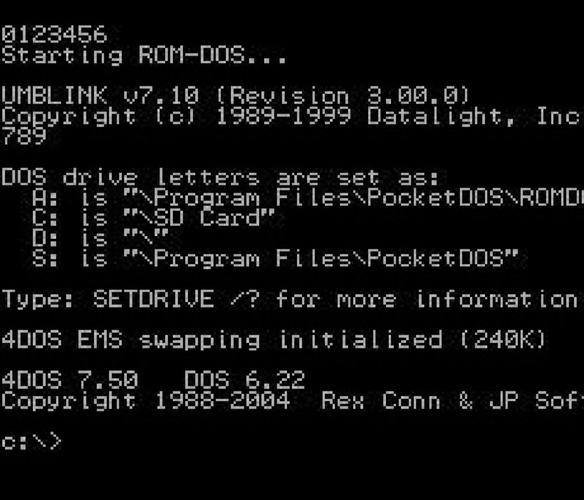
(图片来源网络,侵删)
如何打开命令提示符窗口
有几种常用方法可以打开它:
-
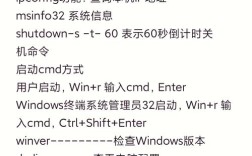
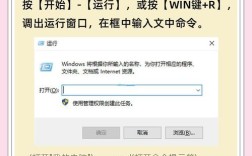
最快的方法(推荐):使用运行对话框
- 按下键盘上的
Win+R键,打开“运行”对话框。 - 输入
cmd然后按回车。 - (如果需要管理员权限,可以输入
cmd然后按Ctrl+Shift+回车)。
- 按下键盘上的
-
通过开始菜单搜索
- 点击“开始”按钮或按下
Win键。 - 直接输入
cmd或命令提示符。 - 在搜索结果中,点击“命令提示符”即可打开。
- 点击“开始”按钮或按下
-
通过文件资源管理器地址栏
 (图片来源网络,侵删)
- 打开任意一个文件夹(例如此电脑)。
- 在顶部的地址栏中输入
cmd然后按回车,命令提示符会自动在该文件夹路径下打开。
-
通过任务管理器
- 按
Ctrl+Shift+Esc打开任务管理器。 - 点击“文件” -> “运行新任务”。
- 输入
cmd并勾选“以系统管理权限创建此任务”,然后点击“确定”。
- 按
窗口的基本构成和操作
打开后,你会看到一个类似下面这样的窗口:
- 标题栏:显示当前程序的名称(
cmd.exe)。 - 菜单栏:包含“文件”、“编辑”、“查看”等菜单,可以进行一些窗口设置,如更改字体、颜色、布局等。
- 标签页:现代版本的 Windows 10/11 支持在同一个命令提示符窗口中创建多个标签页,方便切换。
- 光标:闪烁的下划线,表示你接下来输入的字符将出现的位置。
- 命令行:通常是
C:\Users\你的用户名>这种格式,称为“提示符”,它显示了当前所在的目录,并等待你输入命令。
基本操作:
- 输入命令:在光标后输入命令,然后按 回车键 执行。
- 查看历史命令:按键盘上的 ↑ (上箭头) 和 ↓ (下箭头) 可以浏览之前输入过的命令。
- 清屏:输入
cls(Clear Screen) 然后按回车,可以快速清空屏幕内容。 - 关闭窗口:可以像关闭普通窗口一样点击右上角的 "X",或者在命令行中输入
exit然后按回车。
常用命令(附示例)
这是命令提示符的核心功能,以下是一些最基础且最常用的命令:
文件和目录操作
| 命令 | 全称 | 功能 | 示例 |
|---|---|---|---|
dir |
Directory | 列出当前目录下的文件和文件夹。 | dir |
cd |
Change Directory | 切换目录。 | cd C:\Windows cd .. (返回上一级) cd \ (回到根目录 C:) |
mkdir |
Make Directory | 创建一个新的文件夹。 | mkdir MyNewFolder |
rmdir |
Remove Directory | 删除一个空的文件夹。 | rmdir MyNewFolder |
del |
Delete | 删除一个或多个文件。 | del test.txt del *.tmp (删除所有.tmp文件) |
copy |
Copy | 复制文件。 | copy a.txt b.txt (将a.txt复制成b.txt) |
move |
Move | 移动文件,或重命名文件/文件夹。 | move a.txt C:\backup\ (移动文件) move a.txt c.txt (重命名文件) |
type |
Type | 显示文本文件的内容。 | type readme.txt |
系统信息与网络
| 命令 | 全称 | 功能 | 示例 |
|---|---|---|---|
ipconfig |
IP Configuration | 查看本机的IP地址、子网掩码、网关等网络配置。 | ipconfig ipconfig /all (显示详细信息) |
ping |
Packet InterNet Groper | 测试与另一台计算机的网络连接。 | ping www.baidu.com |
systeminfo |
System Information | 显示详细的计算机硬件和软件配置信息。 | systeminfo |
tasklist |
Task List | 显示当前正在运行的进程列表。 | tasklist |
taskkill |
Task Kill | 结束一个正在运行的进程。 | taskkill /im notepad.exe (结束记事本进程) |
其他实用命令
| 命令 | 全称 | 功能 | 示例 |
|---|---|---|---|
help |
Help | 显示所有可用命令的列表,或某个命令的帮助信息。 | help help dir |
| 跟在命令后面,显示该命令的简要帮助信息。 | dir /? |
||
cls |
Clear Screen | 清空屏幕。 | cls |
exit |
Exit | 关闭命令提示符窗口。 | exit |
进阶技巧:PowerShell
你可能还会听到另一个名词:PowerShell。

(图片来源网络,侵删)
- 命令提示符:是传统的、基于命令行的环境,命令简短(如
dir,copy),功能相对基础。 - PowerShell:是微软推出的现代化、更强大的命令行外壳和脚本语言,它使用更直观的动词-名词命令结构(如
Get-ChildItem代替dir,Copy-Item代替copy),并且可以处理对象而非纯文本,功能极其强大,适合系统管理和自动化任务。
如何打开 PowerShell?
方法类似,只需在运行对话框或开始菜单中输入 powershell 即可。
| 特性 | 命令提示符 | PowerShell |
|---|---|---|
| 定位 | 传统、兼容旧工具 | 现代、面向未来、功能强大 |
| 命令 | 简短、无格式的字符串 | 动词-名词结构,如 Get-Process |
| 处理对象 | 纯文本 | 结构化对象 |
| 适用场景 | 简单的文件操作、运行旧脚本、兼容性 | 系统管理、自动化、复杂任务 |
对于初学者来说,从 命令提示符 开始是最好的选择,它能帮助你快速理解文件系统和基本命令,当你需要更强大的功能时,再转向 PowerShell。
希望这份详细的指南能帮助你更好地理解和使用 Windows 的命令提示符!