在Windows操作系统中,C盘作为系统盘,其写保护功能通常用于防止系统文件被意外修改或删除,从而保障系统的稳定运行,在某些情况下,用户可能需要临时解除C盘的写保护以进行特定操作,如系统文件修复、软件安装或数据备份,通过命令行工具实现C盘写保护的解除或设置成为一种高效的方法,本文将详细介绍与C盘写保护相关的命令操作,包括原理、具体步骤、注意事项及常见问题解决方案。

要理解C盘写保护的命令操作,首先需明确写保护的实现机制,在Windows中,写保护可通过多种方式实现,如磁盘属性设置、注册表配置或第三方工具干预,命令行操作主要通过diskpart工具和attrib命令实现,前者用于磁盘分区级别的写控制,后者针对文件或文件夹的属性修改,需要注意的是,C盘作为系统盘,其写保护操作具有较高的风险,错误操作可能导致系统崩溃或数据丢失,因此建议在操作前备份重要数据,并在安全模式下执行相关命令。
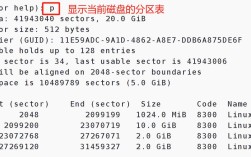
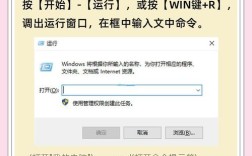
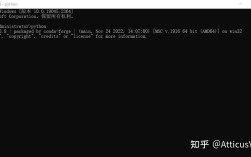
使用diskpart工具解除或设置C盘写保护是较为常见的方法,以管理员身份打开命令提示符(CMD)或PowerShell,输入diskpart命令进入磁盘分区管理环境,随后,通过list disk命令列出所有磁盘,根据磁盘大小识别C盘对应的磁盘编号(通常为磁盘0),使用select disk X命令选中目标磁盘(X为C盘对应的磁盘编号),再通过list partition查看分区列表,并使用select partition Y选中C盘所在的分区(Y通常为分区1),可通过attributes disk clear readonly命令清除C盘的只读属性(即解除写保护),或使用attributes disk set readonly命令设置只读属性(即启用写保护),操作完成后,输入exit退出diskpart环境,需要注意的是,diskpart命令会直接影响磁盘分区表,操作前务必确认目标磁盘分区正确,避免误操作导致其他分区数据丢失。
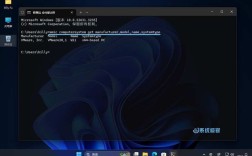
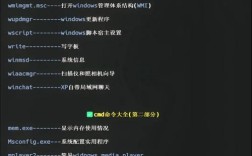
除了diskpart工具外,attrib命令也可用于修改C盘内特定文件或文件夹的写保护属性,要解除C盘某个文件的只读属性,可使用attrib -r C:\文件路径\文件名命令;若要设置只读属性,则使用attrib +r C:\文件路径\文件名命令,对于文件夹,可通过attrib +r /s /d C:\文件夹路径命令递归设置文件夹及其子内容的只读属性。attrib命令的优势在于操作粒度更细,可针对特定文件进行控制,但无法影响整个分区的写保护状态,若需批量修改C盘文件属性,可结合for循环命令使用,例如for %f in (C:\文件路径\*) do attrib -r "%f",该命令可批量解除指定目录下所有文件的只读属性。
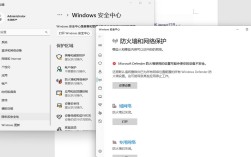
在执行C盘写保护命令时,需特别注意以下几点:一是权限问题,所有命令必须以管理员身份运行,否则会提示“拒绝访问”;二是系统兼容性,不同版本的Windows系统可能存在命令参数差异,建议先在测试环境中验证;三是系统文件保护,Windows系统自带文件保护机制(如Windows Resource Protection),可能会自动恢复部分系统文件的只读属性,此时可通过sfc /scannow命令检查并修复系统文件;四是第三方软件干扰,某些杀毒软件或磁盘工具可能会限制对C盘的写操作,建议暂时关闭相关软件后再执行命令。

以下是C盘写保护相关命令的常见应用场景及操作步骤总结:
| 操作场景 | 使用工具 | 命令步骤 | 注意事项 |
|---|---|---|---|
| 解除整个C盘的写保护 | diskpart | diskpart list disk select disk 0 list partition select partition 1 attributes disk clear readonly exit |
确认C盘磁盘编号和分区编号正确,避免误操作其他分区 |
| 设置C盘为只读模式 | diskpart | diskpart select disk 0 select partition 1 attributes disk set readonly exit |
设置后C盘将无法写入新数据,可能影响系统正常运行 |
| 解除C盘特定文件的只读属性 | attrib | attrib -r C:\Windows\System32\example.dll | 需替换为目标文件的实际路径,系统文件修改可能导致异常 |
| 批量设置C盘文件夹只读 | attrib | attrib +r /s /d C:\Users\Public | /s表示递归子目录,/d表示处理文件夹,操作前建议备份文件夹内容 |
在实际操作中,若遇到C盘写保护无法解除的情况,可尝试以下排查步骤:一是检查磁盘是否存在坏道,使用chkdsk C: /f命令修复磁盘错误;二是确认是否有第三方磁盘保护软件(如BitLocker)启用,需先关闭相关保护;三是通过注册表修改写保护状态,打开注册表编辑器,定位至HKEY_LOCAL_MACHINE\SYSTEM\CurrentControlSet\Control\StorageDevicePolicies,将WriteProtect值修改为0(若该键值不存在,需新建DWORD32位值并命名为WriteProtect),需要注意的是,注册表操作风险较高,建议修改前备份注册表。
相关问答FAQs:
问题1:为什么使用diskpart命令解除C盘写保护后,系统仍提示文件只读?
解答:这可能是由于Windows系统文件保护机制(Windows Resource Protection)自动恢复了系统文件的只读属性,可通过以下步骤解决:1. 以管理员身份运行命令提示符,输入sfc /scannow命令扫描并修复系统文件;2. 若问题依旧,可尝试使用dism /online /cleanup-image /restorehealth命令修复系统映像;3. 针对特定非系统文件,检查是否被其他程序占用,关闭相关程序后重新执行attrib命令修改属性。

问题2:执行diskpart命令设置C盘为只读模式后,系统无法正常启动,如何恢复?
解答:若设置C盘只读后导致系统无法启动,可通过以下方式恢复:1. 进入Windows恢复环境(WinRE),通过“高级启动选项”选择“命令提示符”;2. 在命令提示符中运行diskpart,依次执行select disk 0、select partition 1、attributes disk clear readonly命令解除写保护;3. 若无法进入WinRE,可使用Windows安装U盘启动,选择“修复计算机”并进入命令提示符执行上述操作;4. 恢复后,建议检查系统文件完整性,运行sfc /scannow确保系统稳定。