在Windows操作系统中,命令提示符(CMD)是一个基础但强大的工具,它允许用户通过输入文本命令来执行各种系统管理和网络任务,在某些情况下,用户可能需要撤销或禁用命令提示符,例如为了增强系统安全性、限制用户权限或防止恶意脚本执行,撤销命令提示符的方法因使用场景和权限级别而异,以下将详细介绍不同场景下的具体操作步骤、注意事项及替代方案。

(图片来源网络,侵删)
通过组策略禁用命令提示符(适用于Windows专业版、企业版或教育版)
组策略是Windows系统中管理用户和计算机配置的强大工具,通过它可以全局禁用命令提示符的访问,具体步骤如下:
- 打开组策略编辑器:按下
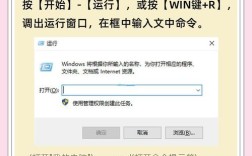
Win + R键,输入gpedit.msc并回车,启动本地组策略编辑器。 - 导航到目标策略:依次展开“计算机配置”>“管理模板”>“Windows组件”>“命令提示符”。
- 修改策略设置:在右侧窗口中找到“禁止访问命令提示符”,双击该策略并选择“已启用”,然后点击“确定”保存设置。
- 刷新策略:重启计算机或运行
gpupdate /force命令使策略立即生效。
注意事项:
- 此方法仅适用于Windows专业版及以上版本,家庭版不支持组策略编辑器。
- 禁用后,用户无法通过CMD运行任何命令,但PowerShell可能仍可使用,若需同时禁用PowerShell,需在组策略中单独配置“关闭Windows PowerShell”策略。
通过注册表编辑器禁用命令提示符(适用于所有Windows版本)
如果系统无法使用组策略,可通过修改注册表实现禁用,操作步骤如下:
- 打开注册表编辑器:按下
Win + R键,输入regedit并回车,以管理员权限运行注册表编辑器。 - 定位到目标键值:依次展开
HKEY_CURRENT_USER\Software\Policies\Microsoft\Windows\System或HKEY_LOCAL_MACHINE\SOFTWARE\Policies\Microsoft\Windows\System路径,若路径不存在,需手动创建。 - 添加DWORD值:右键点击右侧空白处,选择“新建”>“DWORD(32位)值”,命名为
DisableCMD,双击将其值设置为1。 - 保存并重启:关闭注册表编辑器并重启计算机。
注意事项:

(图片来源网络,侵删)
- 修改注册表存在风险,建议操作前备份注册表(通过“文件”>“导出”完成)。
- 此方法对当前用户和所有用户均有效,但需确保以管理员身份操作。
通过本地安全策略限制命令提示符权限
对于需要部分限制而非完全禁用的场景,可通过本地安全策略调整权限:
- 打开本地安全策略:按下
Win + R键,输入secpol.msc并回车。 - 设置用户权限:展开“本地策略”>“用户权限分配”,在右侧找到“拒绝从网络访问此计算机”或“拒绝本地登录”策略。
- 添加用户或组:双击目标策略,点击“添加用户或组”,输入需要限制的用户名(如
Users),点击“确定”保存。
注意事项:
- 此方法仅阻止特定用户访问命令提示符,管理员账户仍可使用。
- 误操作可能导致用户无法正常登录,建议谨慎测试。
通过第三方工具或脚本实现自动化禁用
对于批量管理场景,可使用第三方工具或批处理脚本简化操作,创建一个名为disable_cmd.bat的批处理文件,内容如下:
@echo off
reg add "HKEY_LOCAL_MACHINE\SOFTWARE\Policies\Microsoft\Windows\System" /v DisableCMD /t REG_DWORD /d 1 /f
echo 命令提示符已禁用,请重启计算机使设置生效。
pause
以管理员身份运行该脚本即可完成禁用。
注意事项:
- 脚本需管理员权限,且可能被杀毒软件拦截,建议添加信任或使用数字签名。
- 企业环境中可通过组策略部署脚本,实现批量自动化管理。
撤销命令提示符后的替代方案
禁用命令提示符后,用户可能需要替代工具完成系统管理任务:
- PowerShell:功能更强大的命令行工具,支持.NET框架和脚本编程,可通过组策略或注册表单独禁用。
- Windows Terminal:现代化的终端应用,支持CMD、PowerShell和WSL等多种命令行环境。
- 图形界面工具:如“计算机管理”“任务计划程序”等,可替代部分命令行操作。
常见问题与解决方案
在撤销命令提示符的过程中,用户可能会遇到以下问题:
问题1:通过组策略禁用后,命令提示符仍可使用,如何解决?
解答:
- 检查组策略是否正确应用,运行
gpresult /h report.html生成策略报告,查看“命令提示符”策略是否显示为“已启用”。 - 确认策略未通过域策略覆盖本地策略,联系网络管理员检查域级配置。
- 尝试重启计算机或强制刷新策略(
gpupdate /force)。
问题2:修改注册表后无法启动任何程序,如何恢复?
解答:
- 重启计算机进入安全模式,通过任务管理器运行
regedit恢复注册表备份。 - 若无法进入安全模式,使用Windows安装盘启动并选择“修复计算机”>“疑难解答”>“命令提示符”,通过备份文件还原注册表。
- 长期解决方案:建议在修改注册表前创建系统还原点,以便快速回滚。
撤销命令提示符的方法多种多样,需根据实际需求选择合适的方案,组策略和注册表是最常用的方式,而第三方工具适合批量管理场景,操作前务必备份重要数据,并测试替代工具的可用性,以确保系统功能不受影响,对于普通用户,建议优先考虑通过权限限制而非完全禁用,以平衡安全性与功能性需求。