在Windows操作系统中,命令提示符(CMD)作为一款强大的命令行工具,为用户提供了许多系统管理和维护的功能,其中清除缓存是常见的操作之一,缓存是系统或应用程序为了提高数据访问速度而临时存储的数据,但长时间积累的缓存可能会占用大量磁盘空间,甚至导致系统运行缓慢或出现异常,通过CMD命令清除缓存,可以高效地释放系统资源,优化性能,以下将详细介绍在CMD中清除不同类型缓存的命令及其操作方法。

系统缓存的清除
系统缓存主要指Windows操作系统在运行过程中产生的临时文件,包括系统更新缓存、剪贴板内存、DNS解析缓存等,这些缓存文件通常存储在特定目录中,可以通过CMD命令快速清理。
清理系统临时文件
Windows系统临时文件通常位于%TEMP%和%SystemRoot%\Temp目录下,使用del命令可以删除这些文件,打开CMD,输入以下命令:
del /f /s /q %TEMP%\*.*
del /f /s /q %SystemRoot%\Temp\*.*
/f:强制删除只读文件。/s:删除所有子目录中的文件。/q:安静模式,不询问确认。
清理DNS缓存
DNS缓存用于存储域名与IP地址的映射关系,长时间不清理可能导致域名解析异常,使用ipconfig /flushdns命令可以清除DNS缓存:
ipconfig /flushdns
执行后,系统会提示“已成功刷新DNS解析缓存”。

清理系统文件缓存(需管理员权限)
对于更彻底的系统缓存清理,可以使用cleanmgr命令调用磁盘清理工具,并选择清理系统文件:
cleanmgr /sageset:1 && cleanmgr /sagerun:1
/sageset:1:打开磁盘清理设置界面,勾选需要清理的项目(如临时文件、系统更新日志等)。/sagerun:1:直接执行已选定的清理操作。
清理剪贴板内存
剪贴板内存可以通过cmd /c echo off | clip命令释放,但更简单的方式是重启应用程序或注销系统,若需强制清理,可尝试以下命令:
cmd /c echo off | clip
应用程序缓存的清除
许多应用程序(如浏览器、开发工具等)会将缓存文件存储在用户目录或系统临时目录中,通过CMD可以定位并删除这些缓存文件。
清理浏览器缓存
以Chrome浏览器为例,其缓存文件位于%LocalAppData%\Google\Chrome\User Data\Default\Cache目录,使用以下命令删除:
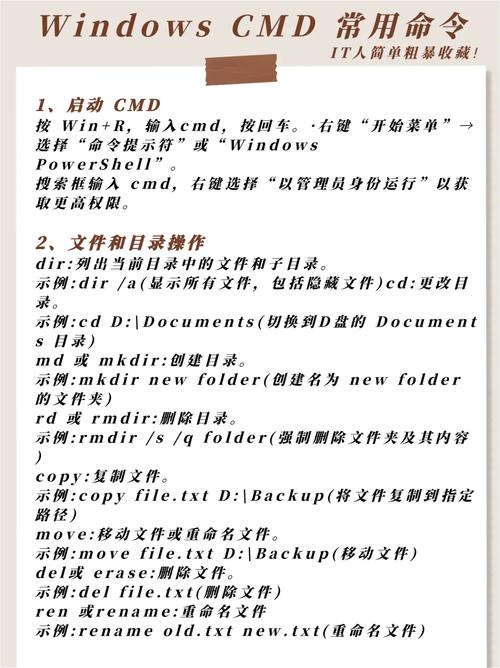
del /f /s /q "%LocalAppData%\Google\Chrome\User Data\Default\Cache\*.*"
对于Firefox浏览器,缓存路径为%LocalAppData%\Mozilla\Firefox\Profiles\xxxx\cache2,可使用类似命令清理。
清理.NET Framework缓存
.NET Framework的缓存可以通过ngen.exe命令清理,执行以下命令:
ngen executequeueditems
该命令会清理未使用的编译程序集缓存。
清理Java缓存
Java缓存文件位于%AppData%\Sun\Java\Deployment\cache目录,使用以下命令删除:
del /f /s /q "%AppData%\Sun\Java\Deployment\cache\*.*"
磁盘缓存的清除
磁盘缓存(如虚拟内存页面文件)通常由系统自动管理,但用户可以通过调整设置来优化缓存性能,需要注意的是,直接删除页面文件可能导致系统不稳定,建议谨慎操作。
禁用页面文件(高级操作)
需以管理员身份运行CMD,执行以下命令:
wmic computersystem where name="%computername%" set AutomaticManagedPagefile=False
wmic pagefileset where name="C:\\pagefile.sys" set InitialSize=0,MaximumSize=0
执行后重启系统生效,恢复页面文件可将InitialSize和MaximumSize设置为推荐值(如1024、2048)。
清理系统还原点缓存
系统还原点会占用大量磁盘空间,可通过以下命令清理所有还原点(保留最新点):
vssadmin delete shadows /all /quiet
缓存清理命令的注意事项
- 管理员权限:部分命令需要以管理员身份运行CMD,否则会提示“拒绝访问”,右键点击CMD选择“以管理员身份运行”即可。
- 备份重要数据:在执行删除操作前,建议确认缓存文件中无重要数据,避免误删导致文件丢失。
- 命令参数的灵活性:
del命令的/f、/s、/q参数可根据需求组合使用,例如/a可删除隐藏文件。 - 第三方工具替代:若对CMD命令不熟悉,可使用系统自带的“磁盘清理”或第三方工具(如CCleaner)清理缓存。
常见缓存清理命令速查表
| 缓存类型 | 命令示例 | 说明 |
|---|---|---|
| 系统临时文件 | del /f /s /q %TEMP%\*.* |
清理用户临时目录 |
| DNS缓存 | ipconfig /flushdns |
清除DNS解析缓存 |
| 系统文件缓存 | cleanmgr /sageset:1 && cleanmgr /sagerun:1 |
调用磁盘清理工具 |
| Chrome浏览器缓存 | del /f /s /q "%LocalAppData%\Google\Chrome\User Data\Default\Cache\*.*" |
清理Chrome浏览器缓存文件 |
| .NET Framework缓存 | ngen executequeueditems |
清理未使用的.NET程序集缓存 |
| 系统还原点缓存 | vssadmin delete shadows /all /quiet |
删除所有系统还原点(保留最新点) |
相关问答FAQs
问题1:为什么执行del命令删除缓存文件时提示“拒绝访问”?
解答:这通常是因为CMD未以管理员身份运行,或目标文件被系统或其他程序占用,解决方法:右键点击CMD选择“以管理员身份运行”,或关闭可能使用该文件的程序后重试,若仍无法删除,可尝试重启系统后再执行命令。
问题2:清理缓存后是否需要重启系统?
解答:并非所有缓存清理都需要重启系统。ipconfig /flushdns和del命令删除临时文件后立即生效;但清理页面文件、系统还原点缓存或修改系统设置后,需要重启系统才能完全生效,建议根据具体操作类型决定是否重启。