在Windows 7操作系统中,终端(即命令提示符)是一个强大的工具,通过输入特定命令可以执行系统管理、网络诊断、文件操作等多种任务,以下是关于Win7终端常用命令的详细介绍,涵盖基础操作、系统管理、网络配置、文件处理等多个方面,并附实用示例和注意事项。

(图片来源网络,侵删)
基础操作命令
help
显示所有可用命令的列表,或查询特定命令的帮助信息,输入help dir可查看dir命令的详细用法。cls
清空终端屏幕内容,保持界面整洁。exit
关闭命令提示符窗口。cd
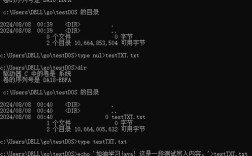
切换当前目录。cd C:\Windows进入Windows目录,cd..返回上级目录,cd \返回根目录。dir
列出当前目录下的文件和文件夹,常用参数包括:/a:显示所有文件(包括隐藏文件)/o:按名称排序/s:递归显示子目录内容
系统管理命令
systeminfo
显示详细的系统配置信息,如操作系统版本、硬件资源、已安装的补丁等。tasklist
列出当前运行的进程,使用tasklist /svc可查看进程关联的服务名称。taskkill
结束指定进程。taskkill /f /im notepad.exe强制关闭记事本程序。sfc /scannow
扫描并修复受损的系统文件,需以管理员权限运行。powercfg
管理电源设置。powercfg /a查看当前可用电源计划,powercfg /hibernate off禁用休眠功能。
网络配置与诊断命令
ipconfig
显示或刷新网络接口配置,常用参数:/all:显示完整网络信息(包括MAC地址、IP租约等)/release:释放当前IP地址/renew:重新获取IP地址/flushdns:清除DNS缓存
ping
测试网络连通性。ping www.baidu.com测试与百度的连接延迟,ping -t 192.168.1.1持续ping指定IP直至手动停止。tracert
显示数据包到达目标主机所经过的路由路径。tracert 8.8.8.8可追踪到谷歌服务器的路由节点。netstat
查看网络连接状态,常用参数:-an:显示所有连接的IP和端口(不解析域名)-n:以数字形式显示地址-p tcp:仅显示TCP连接
nslookup
查询域名的DNS记录。nslookup www.microsoft.com可获取微软服务器的IP地址。
文件与目录管理命令
copy
复制文件。copy C:\test.txt D:\backup将test.txt复制到D盘backup文件夹。xcopy
强大的文件复制工具,支持递归复制目录。xcopy C:\source D:\destination /E /I /H复制整个source目录(包括子目录和隐藏文件)。move
移动文件或目录,也可用于重命名。move C:\old.txt C:\new.txt将文件重命名。del或erase
删除文件。del C:\temp\*.tmp删除temp目录下所有.tmp文件。mkdir或md
创建新目录。mkdir C:\new_folder创建名为new_folder的文件夹。
实用命令示例与注意事项
以下为部分命令的联合使用场景:
- 批量清理临时文件:
del /s /q C:\Windows\Temp\*.* del /s /q %temp%\*.* - 查看网络连接占用端口的进程:
netstat -ano | findstr "8080"
tasklist | findstr "1234"  (1234为PID)
注意事项:
- 部分命令需以管理员身份运行(右键点击命令提示符,选择“以管理员身份运行”)。
- 误删系统文件或修改关键配置可能导致系统异常,操作前建议备份重要数据。
- 网络命令(如
ping、tracert)在防火墙阻止时可能无法正常工作。
相关操作命令速查表
| 命令 | 功能描述 | 常用参数示例 |
|---|---|---|
ipconfig |
查看网络配置 | /all, /flushdns |
ping |
测试网络连通性 | -t, -n 10 |
taskkill |
结束进程 | /f, /im process.exe |
sfc |
系统文件扫描 | /scannow |
xcopy |
递归复制目录 | /E /I /H |
相关问答FAQs
Q1: 如何通过命令提示符查看本机的MAC地址?
A1: 输入ipconfig /all命令,在输出的“物理地址”项中即可找到MAC地址,通常以“XX-XX-XX-XX-XX-XX”格式显示。
Q2: 使用del命令删除文件时如何避免确认提示?
A2: 在命令后添加/f(强制删除)和/q(安静模式)参数,例如del /f /q C:\test.txt,可跳过确认直接删除文件。
(图片来源网络,侵删)
(图片来源网络,侵删)