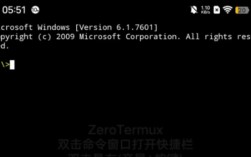
在Windows 10操作系统中,DOS命令(更准确地说是指命令提示符或PowerShell命令)仍然是许多高级用户和系统管理员进行系统管理、网络诊断和自动化任务的重要工具,以下是关于在Win10中打开DOS命令的多种方法及相关操作的详细介绍。

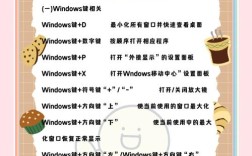
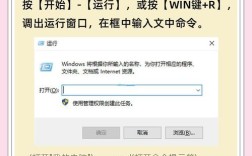
最常用的方法是使用“运行”对话框,按下键盘上的Win + R组合键,会弹出“运行”窗口,在输入框中输入cmd(命令提示符)或powershell(PowerShell),然后按回车键即可打开相应的命令行界面,这种方法快捷且无需鼠标操作,适合熟悉快捷键的用户,如果需要以管理员权限运行,可以在输入命令后,按下Ctrl + Shift + Enter组合键,系统会弹出用户账户控制(UAC)提示,点击“是”即可获得管理员权限。
通过开始菜单搜索也是常用的途径,点击屏幕左下角的“开始”按钮或按下Win键,在搜索框中输入“cmd”或“命令提示符”,搜索结果会显示“命令提示符”应用,右键点击它,在弹出的菜单中选择“以管理员身份运行”即可获得最高权限,同样,搜索“powershell”可以打开PowerShell,这是Win10默认的更强大的命令行工具,支持.NET框架和 cmdlet 命令。
对于习惯使用鼠标的用户,还可以通过任务管理器来打开,按下Ctrl + Shift + Esc组合键打开任务管理器,点击“文件”菜单,选择“运行新任务”,在弹出的对话框中输入cmd或powershell,并勾选“以系统管理权限创建此任务”选项,然后点击“确定”,这种方法特别适合在系统卡顿或无法正常使用开始菜单时使用。
Win10还提供了文件资源管理器地址栏运行命令的功能,打开任意文件夹,点击地址栏,输入cmd或powershell,然后按回车键,命令提示符或PowerShell会自动在当前文件夹路径下打开,这对于需要在特定目录下执行命令的用户非常方便,无需手动切换目录。

以下是不同打开方式的对比表格:
| 打开方式 | 操作步骤 | 优点 | 缺点 |
|---|---|---|---|
| 运行对话框(Win+R) | 输入cmd或powershell后回车 |
快捷,无需鼠标 | 需要记住快捷键 |
| 开始菜单搜索 | 搜索“命令提示符”或“PowerShell”,右键选择“以管理员身份运行” | 直观,支持管理员权限 | 需要鼠标操作 |
| 任务管理器 | Ctrl+Shift+Esc打开,选择“文件”-“运行新任务”,输入命令并勾选权限 |
适用于系统异常情况 | 步骤相对繁琐 |
| 文件资源管理器地址栏 | 在任意文件夹地址栏输入cmd或powershell后回车 |
直接在当前目录打开 | 需要先打开文件夹 |
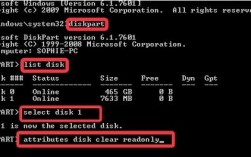
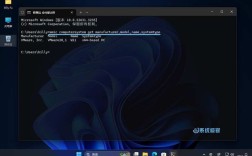
在命令提示符或PowerShell中,用户可以执行各种命令,例如ipconfig查看网络配置、ping测试网络连接、sfc /scannow扫描系统文件、systeminfo查看系统详细信息等,对于管理员权限的命令,如diskpart(磁盘分区管理)或net user(用户管理),必须以管理员身份运行才能成功执行。
需要注意的是,Win10中的命令提示符和PowerShell有所不同,命令提示符(CMD)是传统的命令行工具,兼容旧的DOS命令和批处理脚本;而PowerShell是更现代的命令行 shell 和脚本语言,功能更强大,支持对象导向的操作和更复杂的任务自动化,建议用户根据实际需求选择合适的工具。
相关问答FAQs:

Q1:为什么在Win10中输入cmd打开的是PowerShell而不是命令提示符?
A1:这是Win10的默认设置,从Windows 10 1809版本开始,微软将PowerShell设置为默认的命令行工具,如果需要恢复为默认打开命令提示符,可以通过右键点击开始按钮,选择“设置”-“个性化”-“任务栏”,在“任务栏行为”中点击“替代PowerShell”,选择“命令提示符”。
Q2:如何在Win10中以管理员身份永久打开命令提示符?
A2:目前Win10没有直接设置默认以管理员身份打开命令提示符的选项,但可以通过创建快捷方式实现,右键点击桌面,选择“新建”-“快捷方式”,在输入框中输入cmd.exe /k %windir%\system32\cmd.exe /k "prompt $p$g & title 管理员:命令提示符",点击“下一步”并命名快捷方式,之后右键点击该快捷方式选择“属性”,在“高级”中勾选“以管理员身份运行”,最后点击“确定”即可。