在Windows 7系统中,C盘空间不足会导致系统运行缓慢、响应卡顿,甚至影响程序的正常启动,通过命令行工具清理C盘是一种高效且精准的方式,能够快速释放被临时文件、系统缓存、日志文件等占用的磁盘空间,以下将详细介绍使用命令清理C盘的多种方法、操作步骤及注意事项,帮助用户有效管理磁盘空间。

使用磁盘清理命令(Cleanmgr)
磁盘清理是Windows系统自带的基础工具,通过命令行调用可以自动化清理指定磁盘的临时文件、系统缓存等无用数据。
基本命令格式
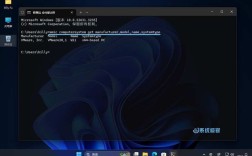
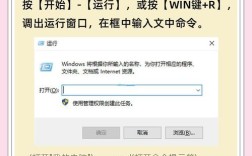
打开命令提示符(管理员权限),输入以下命令:
cleanmgr /sageset:1 /d C:
/sageset:1:生成包含清理选项的配置文件(数字1为自定义ID,可替换为其他数字);/d C::指定目标磁盘为C盘。
执行后会弹出“磁盘清理设置”窗口,勾选需要清理的项目,如“临时Internet文件”、“回收站”、“系统生成的临时文件”等,点击“确定”保存配置。
自动化执行清理
保存配置后,输入以下命令直接执行清理:

cleanmgr /sagerun:1
系统将自动清理勾选的项目,无需手动确认。
清理系统文件(需管理员权限)
若需清理更彻底的系统文件(如旧系统更新、Windows错误报告等),需先运行:
cleanmgr /sageset:1 /clean
在弹出的窗口中勾选“清理系统文件”,此时会显示更多选项(如“Windows升级日志文件”、“传递的安装文件”等),确认后执行cleanmgr /sagerun:1即可完成深度清理。
使用命令清理临时文件
临时文件是C盘空间占用的大头,包括浏览器缓存、程序运行时产生的临时数据等,可通过命令快速清理。
清理用户临时文件
用户临时文件通常存储在%TEMP%目录中,打开命令提示符,输入:
del /s /f /q %TEMP%\*.*
/s:递归删除子目录中的文件;/f:强制只读文件删除;/q:安静模式,不确认删除。
清理系统临时文件
系统临时文件位于%SystemRoot%\Temp目录(通常为C:\Windows\Temp),普通用户可能无权限删除,需以管理员身份运行命令:
del /s /f /q %SystemRoot%\Temp\*.*
清理浏览器缓存(以IE为例)
IE缓存文件路径为%LocalAppData%\Microsoft\Windows\INetCache,执行命令:
del /s /f /q "%LocalAppData%\Microsoft\Windows\INetCache\*.*"
若使用Chrome或Firefox,需先关闭浏览器,再手动清理对应缓存目录(如Chrome缓存位于%LocalAppData%\Google\Chrome\User Data\Default\Cache)。
使用命令清理系统日志文件
Windows系统日志(如事件查看器日志)会随着使用逐渐增大,占用C盘空间,可通过wevtutil命令清理。
清理旧日志文件
执行以下命令清理所有日志中30天前的记录:
wevtutil el | foreach-object { wevtutil cl $_ }
el:枚举所有日志文件;cl:清除指定日志文件。
清理特定日志
若需仅清理“应用程序”日志,可指定日志名称:
wevtutil cl Application
注意:频繁清理日志可能导致系统故障排查困难,建议定期清理而非每次操作都执行。
使用命令清理磁盘碎片(优化磁盘)
磁盘碎片过多会影响读写速度,通过defrag命令可优化磁盘布局,间接释放可用空间(实际不删除文件,但整理后可能显示更多可用空间)。
分析C盘碎片
执行以下命令分析C盘碎片情况:
defrag C: -a
-a:表示分析模式,结果会显示碎片比例(如“10% fragmented”)。
优化C盘碎片
若碎片比例较高(如超过10%),执行优化命令:
defrag C: -v
-v:详细模式,显示优化进度和结果。
注意:固态硬盘(SSD)无需频繁碎片整理,过度整理可能缩短SSD寿命,建议仅在机械硬盘(HDD)上使用此命令。
使用命令清理休眠文件(hiberfil.sys)
休眠文件hiberfil.sys是系统休眠时生成的文件,大小与物理内存一致,若不使用休眠功能可删除以释放空间。
禁用休眠功能(删除休眠文件)
以管理员身份运行命令提示符,输入:
powercfg -h off
执行后C:\目录下的hiberfil.sys文件将自动删除,若需重新启用,执行powercfg -h on即可。
清理系统升级残留文件
Windows 7升级后可能残留旧系统文件(如Windows.old目录),可通过命令删除:
打开磁盘清理工具,勾选“清理系统文件”,在弹出的窗口中勾选“以前的Windows安装”,执行清理。
清理注意事项及操作对比
重要提醒
- 备份关键数据:执行删除命令前,务必确认文件为无用文件,避免误删重要数据。
- 管理员权限:大部分清理命令需以管理员身份运行命令提示符(右键“命令提示符”选择“以管理员身份运行”)。
- SSD与HDD区别:SSD避免频繁使用
defrag和diskpart清除命令,以免损耗闪存寿命。
常用清理命令对比表
| 清理目标 | 命令示例 | 适用场景 |
|---|---|---|
| 磁盘清理(基础) | cleanmgr /sageset:1 /d C: + cleanmgr /sagerun:1 |
清理临时文件、回收站等常规项目 |
| 磁盘清理(系统文件) | cleanmgr /sageset:1 /clean + cleanmgr /sagerun:1 |
清理系统更新、错误报告等深度项目 |
| 用户临时文件 | del /s /f /q %TEMP%\*.* |
清理当前用户运行时产生的临时数据 |
| 系统日志文件 | wevtutil el | foreach-object { wevtutil cl $_ } |
清理事件查看器中的旧日志记录 |
| 休眠文件 | powercfg -h off |
禁用休眠功能,释放内存大小的空间 |
| 磁盘碎片优化 | defrag C: -v |
机械硬盘碎片整理,提升读写速度 |
相关问答FAQs
问题1:执行del命令删除文件后,如何恢复误删的重要文件?
解答:若通过命令行删除的文件未经过回收站(如使用del /f /q强制删除),可通过以下方式尝试恢复:
- 使用Windows自带“文件历史记录”功能(若之前开启过);
- 借助第三方数据恢复软件(如Recuva、EaseUS Data Recovery Wizard),扫描C盘后选择误删文件进行恢复;
- 若系统有还原点,可通过“系统还原”将系统恢复到删除文件前的状态。
注意:删除后不要再向C盘写入新数据,避免覆盖误删文件,降低恢复成功率。
问题2:为什么使用磁盘清理命令后,C盘空间释放不明显?
解答:可能原因及解决方法如下:
- 大文件未清理:检查C盘是否有视频、压缩包等大文件,可通过
dir /a /s C:\命令按大小排序查找; - 系统还原点占用:清理系统还原点(在“系统属性”→“系统保护”→“配置”中可调整最大使用量或删除旧还原点);
- 页面文件或休眠文件过大:页面文件(pagefile.sys)默认与物理内存大小一致,若内存较大可手动调整大小;休眠文件可通过
powercfg -h off删除; - 磁盘错误:运行
chkdsk C: /f检查磁盘错误并修复,可能因文件系统错误导致空间显示异常。