打开cmd并执行命令是Windows操作系统中一项基础且强大的功能,通过命令提示符(CMD)用户可以直接与系统交互,执行各种管理任务、调试程序或自动化操作,以下是关于如何打开CMD并执行命令的详细说明,包括多种打开方式、常用命令分类及操作示例,帮助用户全面掌握这一技能。
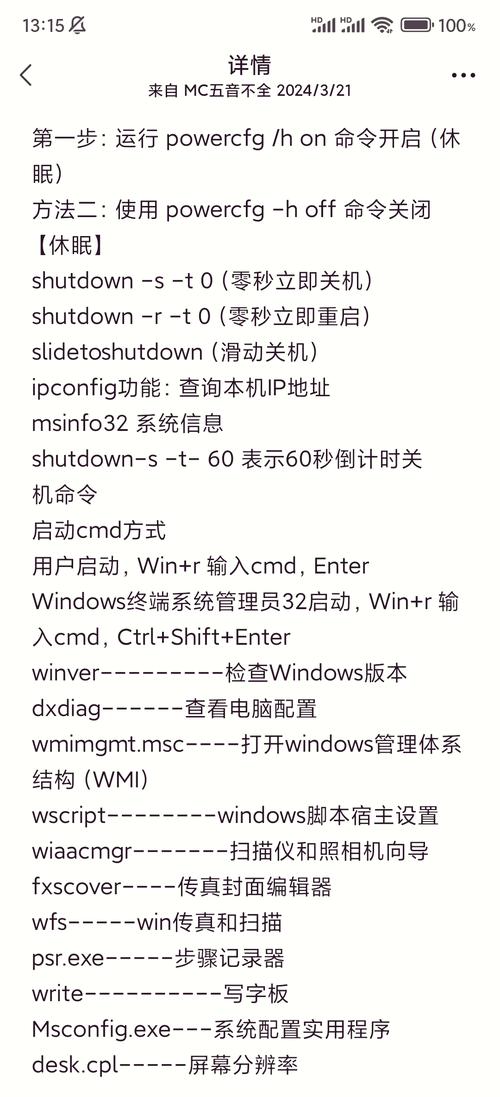
打开CMD的多种方式
在Windows系统中,打开命令提示符的方法多样,可根据操作习惯选择最便捷的途径:
-
开始菜单搜索:点击任务栏中的“开始”按钮或按Win键,输入“cmd”或“命令提示符”,在搜索结果中右键点击“命令提示符”,选择“以管理员身份运行”可获取最高权限。
-
运行对话框:按Win+R组合键打开“运行”对话框,输入“cmd”后按回车键,即可快速启动普通权限的命令提示符窗口。
-
任务管理器:按Ctrl+Shift+Esc打开任务管理器,点击“文件”>“运行新任务”,输入“cmd”并勾选“以系统管理权限创建此任务”,可启动管理员权限的CMD。
 (图片来源网络,侵删)
 -
文件资源管理器:在文件资源管理器的地址栏中输入“cmd”,并按下回车键,系统将在当前目录下打开命令提示符窗口,便于直接操作该路径下的文件。
-
任务栏快捷方式:右键点击任务栏空白处,选择“任务栏设置”>“选择任务栏图标”,勾选“命令提示符”选项,即可将固定到任务栏,方便快速启动。
CMD基础操作与常用命令
打开CMD后,用户需掌握基本操作命令及常用功能指令,以下是按功能分类的详细说明:
目录与文件操作
- 切换目录:使用
cd命令切换当前路径,例如cd C:\Program Files进入指定目录;cd ..返回上级目录;cd \返回根目录。 - 查看文件列表:
dir命令显示当前目录下的文件和文件夹,参数/a可显示隐藏文件,/o:gn按名称排序。 - 创建/删除目录:
mkdir 文件夹名创建新目录,rmdir 文件夹名删除空目录,rd /s 文件夹名删除非空目录。 - 文件操作:
copy 源文件 目标路径复制文件,del 文件名删除文件,ren 旧名 新名重命名文件。
系统信息与网络管理
- 系统信息查询:
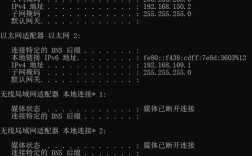
systeminfo显示完整的系统配置信息;ipconfig查看IP地址,ipconfig /all显示详细网络配置。 - 网络诊断:
ping 目标地址测试网络连通性,如ping www.baidu.com;tracert 目标地址追踪数据包路径。 - 网络配置:
netstat -an查看当前网络连接状态,net user显示本地用户账户。
系统管理与维护
- 进程管理:
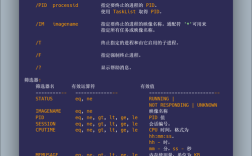
tasklist显示当前运行的进程,taskkill /pid 进程ID /f强制结束指定进程。 - 服务管理:
sc query 服务名查询服务状态,sc start 服务名启动服务,sc stop 服务名停止服务。 - 磁盘操作:
chkdsk 盘符: /f检查并修复磁盘错误,diskpart启动磁盘分区管理工具(需管理员权限)。
批处理与自动化
- 批处理文件:将多个命令保存为
.bat或.cmd文件,双击即可执行,创建一个备份文件脚本:@echo off copy C:\Users\%USERNAME%\Documents D:\Backup\ /y echo 文档备份完成! pause
- 计划任务:通过
schtasks命令创建定时任务,如schtasks /create /tn "每日清理" /tr "cleanmgr.exe" /sc daily。
命令执行技巧与注意事项
- 命令补全:输入命令或路径的前几个字符后,按Tab键可自动补全,提高操作效率。
- 命令历史记录:使用上下方向键浏览历史命令,按F7键可打开命令历史选择窗口。
- 管理员权限:部分命令(如修改系统文件、安装驱动)需以管理员身份运行CMD,否则会提示“拒绝访问”。
- 输出重定向:使用
>将命令输出保存到文件,如ipconfig > network.txt;>>为追加模式。 - 管道符:通过连接多个命令,如
tasklist | findstr "chrome"筛选包含“chrome”的进程。
常见错误及解决方法
| 错误提示 | 可能原因 | 解决方案 |
|---|---|---|
| “拒绝访问” | 未使用管理员权限 | 右键CMD选择“以管理员身份运行” |
| “文件或目录不存在” | 路径错误或文件被删除 | 检查路径拼写,确认文件是否存在 |
| “命令不是内部或外部命令” | 命令拼写错误或系统未识别 | 确认命令名称,检查环境变量配置 |
相关问答FAQs
问题1:如何通过CMD快速清理系统垃圾文件?
解答:可创建批处理文件,输入以下命令:

@echo off
del /f /s /q %systemdrive%\*.tmp
del /f /s /q %systemdrive%\*._mp
del /f /s /q %systemdrive%\*.log
del /f /s /q %systemdrive%\*.gid
del /f /s /q %systemdrive%\*.chk
del /f /s /q %systemdrive%\*.old
del /f /s /q %temp%\*.*
rd /s /q %temp%
md %temp%
echo 清理完成!
pause
保存为.bat文件后运行,即可删除临时文件和垃圾文件。
问题2:CMD中如何批量重命名文件?
解答:使用ren命令结合通配符实现,将当前目录下所有.txt文件重命名为.doc:
ren *.txt *.doc
若需按序号重命名(如文件1.txt、文件2.txt),可使用以下批处理:
@echo off
setlocal enabledelayedexpansion
set a=0
for %%f in (*.txt) do (
   set /a a+=1
   ren "%%f" "文件!a!.txt"
)
此脚本会将所有.txt文件按顺序重命名为“文件1.txt”“文件2.txt”等。