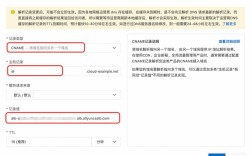
域名解析是互联网中连接域名与服务器IP地址的核心环节,它通过DNS(域名系统)将人类易于记忆的域名(如www.example.com)转换为机器可识别的IP地址(如192.0.2.1),正确填写域名解析记录是确保网站、邮箱等服务正常访问的基础,以下从解析原理、常见记录类型、操作步骤及注意事项等方面详细说明如何填写域名解析。

域名解析的基本原理
当用户在浏览器中输入域名时,计算机会通过本地DNS缓存、本地hosts文件、运营商DNS服务器、根域名服务器、顶级域名服务器和权威域名服务器的递归查询,最终获取域名对应的IP地址,从而完成访问,而域名解析记录就是存储在权威DNS服务器上的“说明书”,记录了域名与不同服务类型之间的对应关系,用户需要在域名注册商提供的DNS管理平台中手动添加或修改这些记录。
常见域名解析记录类型及填写方法
域名解析记录类型多样,不同记录对应不同的服务场景,以下是常见记录的填写规则及示例:
A记录(地址记录)
-
作用:将域名指向一个IPv4地址,是最基础的解析记录,用于网站服务器、邮件服务器等IPv4环境。
-
填写字段:
 (图片来源网络,侵删)
- 主机记录:定义域名的子域名部分,常见取值如下(以域名为example.com为例):
- 代表主域名(即example.com);
www:代表www子域名(www.example.com);- 泛解析,匹配所有未明确指定的子域名(如test.example.com、abc.example.com等);
- 自定义前缀:如
blog、shop等,对应blog.example.com、shop.example.com。
- 记录值:目标IPv4地址(如203.0.113.1,需确保IP地址正确且可访问)。
- TTL(生存时间):记录在本地DNS缓存中的保留时间,单位为秒,数值越小(如60秒)表示修改后生效越快,但可能增加DNS服务器负载;数值越大(如86400秒)则缓存时间更长,适合稳定不变的记录。
- 主机记录:定义域名的子域名部分,常见取值如下(以域名为example.com为例):
-
示例:
| 主机记录 | 记录类型 | 记录值 | TTL |
|----------|----------|--------------|------|
| @ | A | 203.0.113.1 | 3600 |
| www | A | 203.0.113.1 | 3600 |
| * | A | 203.0.113.1 | 3600 |
AAAA记录(IPv6地址记录)
-
作用:与A记录类似,但指向IPv6地址(如2001:0db8:85a3:0000:0000:8a2e:0370:7334),适用于支持IPv6的网络环境。
-
填写字段:
- 主机记录:同A记录,可填写、
www、等; - 记录值:完整的IPv6地址(注意格式,省略前导零和连续的零,如2001:db8:85a3::8a2e:370:7334)。
- 主机记录:同A记录,可填写、
-
示例:
| 主机记录 | 记录类型 | 记录值 | TTL |
|----------|----------|---------------------------------|------|
| @ | AAAA | 2001:db8:85a3::8a2e:370:7334 | 3600 | (图片来源网络,侵删)
CNAME记录(别名记录)
-
作用:将一个域名指向另一个域名(即“别名”),常用于简化域名、适配不同服务商(如将blog.example.com指向 cname.wordpress.com)。
-
填写字段:
- 主机记录:目标子域名(如
blog、mail); - 记录值:被指向的域名(需以结尾,如
www.example.com或cname.gandi.net.)。
- 主机记录:目标子域名(如
-
示例:
| 主机记录 | 记录类型 | 记录值 | TTL |
|----------|----------|--------------------|------|
| blog | CNAME | www.example.com. | 3600 |
| mail | CNAME | mail.provider.com. | 3600 |
MX记录(邮件交换记录)
-
作用:指定域名对应的邮件服务器,用于接收邮件,一个域名可配置多条MX记录,优先级数值越小优先级越高。
-
填写字段
- 主机记录:通常为(主域名)或特定子域名(如
mail.example.com); - 记录值:邮件服务器域名(需以结尾,如
mx1.example.com.); - 优先级:数字(0-65535),数值越小优先级越高(如10优先级高于20)。
- 主机记录:通常为(主域名)或特定子域名(如
-
示例:
| 主机记录 | 记录类型 | 记录值 | 优先级 | TTL |
|----------|----------|----------------|--------|------|
| @ | MX | mx1.example.com. | 10 | 3600 |
| @ | MX | mx2.example.com. | 20 | 3600 |
TXT记录(文本记录)
-
作用:存储文本信息,常用于域名验证(如SSL证书验证、邮箱域名验证)、反垃圾邮件(如SPF、DKIM记录)等。
-
填写字段:
- 主机记录:根据需求填写(如、
www或特定子域名); - 记录值(需用英文双引号包裹,如
"v=spf1 include:_spf.example.com ~all")。
- 主机记录:根据需求填写(如、
-
示例(SPF邮件发送策略记录):
| 主机记录 | 记录类型 | 记录值 | TTL |
|----------|----------|-------------------------------------|------|
| @ | TXT | "v=spf1 include:_spf.example.com ~all" | 3600 |
NS记录(域名服务器记录)
- 作用:指定域名的权威DNS服务器,通常在更换域名注册商或DNS服务商时需要修改。
- 填写字段:
- 主机记录:通常为(主域名);
- 记录值:DNS服务器域名(如
ns1.cloudflare.com.,需以结尾)。
- 注意:NS记录修改后需等待DNS全球传播(通常24-48小时),且一般至少配置2条NS记录以确保冗余。
SRV记录(服务位置记录)
- 作用:记录特定服务的服务器地址和端口,常用于企业级应用(如VoIP、即时通讯),普通网站较少使用。
- 填写字段:
- 服务:服务类型(如
_sip、_xmpp); - 协议:传输协议(如
_tcp、_udp); - 优先级:数字(0-65535,默认0);
- 权重:数字(0-65535,用于负载均衡,默认0);
- 端口:服务端口号(如5060);
- 目标:服务器域名(需以结尾)。
- 服务:服务类型(如
域名解析的操作步骤
- 登录DNS管理平台:在域名注册商(如阿里云、腾讯云、GoDaddy)或DNS服务商(如Cloudflare、DNSPod)的控制台进入“域名解析”页面。
- 选择目标域名:若管理多个域名,需先选择需要配置解析的域名。
- 添加解析记录:点击“添加记录”,选择记录类型(如A记录),填写主机记录、记录值、TTL等字段,确认无误后提交。
- 验证解析生效:添加记录后,可通过
ping、nslookup或在线DNS检测工具(如DNSChecker.org)验证域名是否正确解析到目标IP,生效时间通常为几分钟到48小时(TTL设置越短生效越快)。
注意事项
- 记录值准确性:A记录、MX记录等字段需确保IP地址或域名正确,否则会导致服务无法访问。
- TTL设置:修改解析记录时,建议将TTL调小(如300秒),以加速生效;修改完成后可恢复默认值。
- 泛解析谨慎使用:泛解析可能被恶意利用(如解析未授权子域名),建议仅在明确需求时使用。
- HTTPS与CNAME:若使用HTTPS,需确保SSL证书覆盖CNAME指向的域名,否则可能出现证书不匹配问题。
- DNS安全:定期检查解析记录,避免被恶意篡改;可开启DNSSEC(DNS安全扩展)增强安全性。
相关问答FAQs
问题1:修改域名解析后,多久能生效?
解答:域名解析生效时间取决于TTL设置和DNS缓存机制,若TTL设置为300秒(5分钟),通常在5-10分钟内生效;若TTL为默认值(如3600秒),可能需要1-24小时,可通过nslookup 域名命令查看当前解析结果,若显示的IP与修改后一致,则表示已生效,不同地区的运营商DNS缓存更新速度不同,可能导致部分地区生效较快,部分地区较慢。
问题2:为什么域名解析添加后,网站仍然无法访问?
解答:可能的原因包括:① 记录值填写错误(如A记录的IP地址错误、MX记录的域名未正确配置);② TTL设置过长导致缓存未更新,可尝试刷新本地DNS缓存(Windows命令行执行ipconfig /flushdns,Mac执行sudo killall -HUP mDNSResponder);③ 服务器端问题(如网站服务未启动、防火墙拦截);④ DNS传播延迟,可等待24小时后再次检查,若仍无法解决,需联系域名注册商或服务器服务商排查。