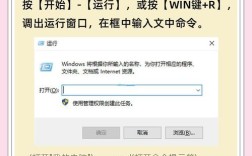
要通过命令提示符管理员(CMD)执行高级系统管理任务,需先以管理员身份运行程序,在Windows系统中,右键点击“开始”菜单,选择“Windows PowerShell(管理员)”或“命令提示符(管理员)”,或通过任务管理器的“文件”>“运行新任务”输入“cmd”并勾选“以系统管理权限创建此任务”,以下是管理员权限下CMD的常用功能及操作示例:

核心功能与操作
-
系统信息查询
使用系统文件检查器修复损坏的系统文件:sfc /scannow
查看系统详细硬件信息:
systeminfo
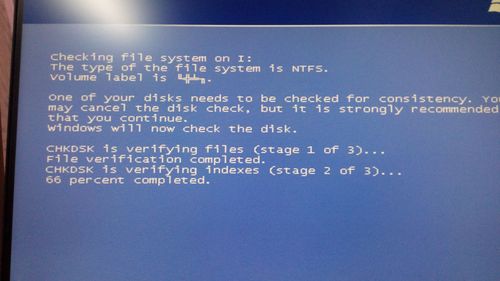
检查磁盘错误:
chkdsk C: /f
-
网络管理与故障排查
刷新DNS缓存并释放/续租IP地址: (图片来源网络,侵删)
ipconfig /flushdns ipconfig /release ipconfig /renew
跟踪网络路由路径:
tracert www.baidu.com
查看当前网络连接状态及端口占用:
netstat -ano
-
用户与权限管理
创建新本地用户(需替换username和password):net user username password /add
将用户加入管理员组:
 (图片来源网络,侵删)
net localgroup administrators username /add
查看当前系统所有用户列表:
net user
-
服务与进程管理
强制结束指定PID的进程(需替换PID):taskkill /PID PID /F
查看所有正在运行的服务及其状态:
sc query state= all
启动或停止服务(以Windows Update为例):
sc start wuauserv
sc stop wuauserv
-
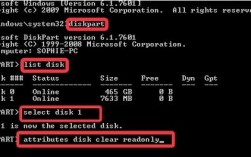
磁盘与分区管理
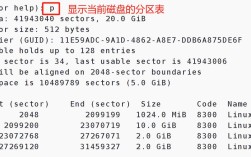
查看磁盘分区格式及状态:diskpart list disk list volume
清除磁盘分区数据(谨慎操作,替换
disk number):select disk X clean
-
系统维护与优化
禁用或启用启动项(需替换startup_item_name):reg add "HKLM\SOFTWARE\Microsoft\Windows\CurrentVersion\Run" /v startup_item_name /t REG_SZ /d "path" /f
清理系统临时文件:
cleanmgr /sagerun:1
常用命令速查表
| 功能分类 | 命令示例 | 说明 |
|---|---|---|
| 系统文件修复 | sfc /scannow |
扫描并修复系统文件 |
| 网络配置 | ipconfig /renew |
重新获取IP地址 |
| 进程管理 | taskkill /PID 1234 /F |
强制结束PID为1234的进程 |
| 用户管理 | net user John Password123 /add |
创建名为John的用户 |
| 服务控制 | sc stop Themes |
停止“主题”服务 |
| 磁盘检查 | chkdsk D: /f |
检查D盘并修复错误 |
相关问答FAQs
Q1: 如何通过管理员CMD重置Windows密码?
A1: 若使用本地账户,可通过第三方工具如“Offline NT Password & Registry Editor”制作启动盘重置密码,但CMD本身无法直接修改密码,企业环境可联系管理员通过域控制器重置,注意:操作前需备份重要数据,避免系统损坏。
Q2: 管理员CMD提示“拒绝访问”怎么办?
A2: 确保当前账户具有管理员权限,或重新以管理员身份运行CMD,若仍失败,可能是系统策略限制,可通过组编辑器(gpedit.msc)修改“计算机配置”>“Windows设置”>“安全设置”>“本地策略”>“安全选项”中的“用户账户控制”相关设置,但需谨慎调整,可能降低系统安全性。