- 在客户端电脑上启动 Telnet 程序去连接其他设备。
- 在服务器或网络设备上启用 Telnet 服务以接收连接。
下面我将分别针对 Windows 和 macOS / Linux 系统进行详细说明。

在客户端电脑上启动 Telnet 命令
这是最常见的用法,即你的电脑作为客户端,去连接一台 Telnet 服务器。
对于 Windows 用户
默认情况下,Windows 系统为了安全考虑,没有安装 Telnet 客户端程序,你需要先手动启用它。
步骤 1:启用 Telnet 客户端功能
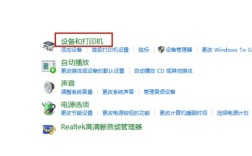
- 打开“控制面板”:可以通过开始菜单搜索“控制面板”来打开。
- 进入“程序”:点击“程序”或“程序和功能”。
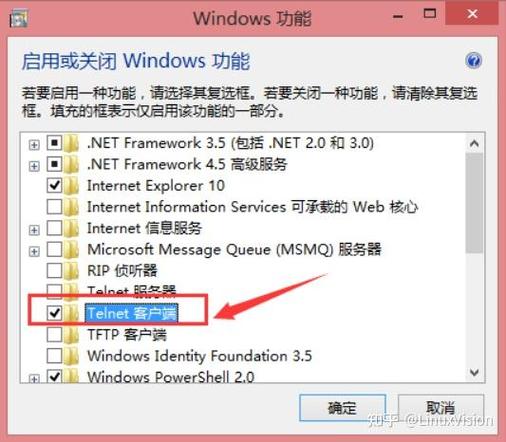
- 打开“启用或关闭 Windows 功能”:在左侧或顶部找到并点击这个链接。
- 勾选 Telnet 客户端:
- 在弹出的窗口中,找到“Telnet 客户端”选项。
- 勾选它,然后点击“确定”。
- 系统会自动下载并安装所需文件,等待安装完成即可。
步骤 2:使用 Telnet 命令
你可以使用 Telnet 了,最常用的用法是测试某个端口是否开放。
基本语法:
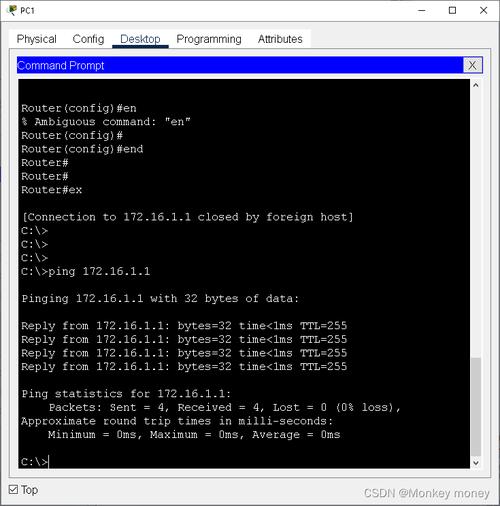
telnet <主机名或IP地址> <端口号>
示例 1:测试 Web 服务器(端口 80)
如果你想测试 www.google.com 的 Web 服务是否可达,可以运行:
telnet www.google.com 80
如果连接成功,屏幕上会显示一个空白的光标,表示已经与 Google 的 Web 服务器建立了连接。 如果连接失败,你会看到类似 "Could not open connection to the host, on port 80: Connect failed" 的错误信息。
示例 2:测试 SMTP 邮件服务器(端口 25)
telnet mail.example.com 25
如何退出 Telnet:
在 Telnet 连接成功后,输入 quit 或 exit 然后按回车,或者直接按快捷键 Ctrl+],再输入 quit 并回车。
对于 macOS / Linux 用户
macOS 和 Linux 系统通常默认已经安装了 Telnet 客户端,所以可以直接在终端中使用。
步骤 1:打开终端
- macOS: 打开“启动台” -> “实用工具” -> “终端”。
- Linux: 打开你的应用程序菜单,找到“终端”或“Console”。
步骤 2:使用 Telnet 命令
语法和 Windows 完全一样。
示例:测试本地 SMTP 服务 如果你想测试本机是否在运行 SMTP 服务(端口 25),可以运行:
telnet localhost 25
或者连接到外部服务器:
telnet baidu.com 80
如何退出 Telnet:
和 Windows 一样,输入 quit 或 exit 并回车,或者使用 Ctrl+] 退出会话。
在服务器上启用 Telnet 服务
如果你想让一台电脑(如 Windows Server 或 Linux 服务器)作为 Telnet 服务器,接受其他设备的连接,你需要开启 Telnet 服务。
⚠️ 重要安全警告
Telnet 协议是明文传输的,所有数据(包括用户名和密码)都以未加密的形式在网络中传输,非常不安全!极易被窃听。
在生产环境中,强烈建议使用 SSH (Secure Shell) 替代 Telnet,SSH 提供了加密的通信通道,安全性高得多。
如果你只是在测试环境或内部网络中临时使用,请务必确保网络是安全的。
对于 Windows Server
- 打开“服务器管理器”。
- 点击“管理” -> “添加角色和功能”。
- 在“功能”列表中,找到并勾选 “Telnet 服务器”。
- 点击“下一步”完成安装。
- 安装后,你还需要在“Windows 防火墙”中为 Telnet(默认端口 23)创建入站规则,允许连接。
对于 Linux (如 Ubuntu/Debian)
- 安装 Telnet 服务包:
sudo apt update
sudo apt install telnetd
- 启动并启用 Telnet 服务:
sudo systemctl start telnet.socket
sudo systemctl enable telnet.socket
- 检查服务状态:
sudo systemctl status telnet.socket
- 同样,请确保防火墙(如
ufw)允许 23 端口的入站连接。
| 操作系统 | 客户端启用 | 服务器启用 | 安全建议 |
|---|---|---|---|
| Windows | 控制面板 -> 程序 -> 启用或关闭 Windows 功能 -> 勾选 Telnet 客户端 | 服务器管理器 -> 添加角色和功能 -> 勾选 Telnet 服务器 | 不推荐用于生产环境,请使用 SSH。 |
| macOS/Linux | 通常已预装,直接在终端使用 | 通过包管理器安装(如 sudo apt install telnetd) |
不推荐用于生产环境,请使用 SSH。 |
希望这个详细的指南能帮助你成功启动和使用 Telnet 命令!