在Windows操作系统中,命令提示符(CMD)是一个基础但功能强大的工具,它允许用户通过文本命令与系统交互,虽然命令提示符通常是系统自带的组件,但在某些情况下,用户可能需要手动下载、安装或修复它,本文将详细介绍如何通过命令提示符下载相关工具、修复缺失的CMD功能,以及利用命令提示符进行系统管理和网络操作,同时解答常见问题。
命令提示符的基础功能与用途
命令提示符是Windows的命令行解释程序,用户可以通过输入命令执行文件管理、网络配置、系统诊断等操作,使用dir命令可以查看目录内容,ping命令可以测试网络连接,sfc /scannow命令可以扫描并修复系统文件,对于高级用户来说,命令提示符是自动化任务、批处理脚本编写和系统故障排查的重要工具。
通过命令提示符下载文件的方法
虽然命令提示符本身不直接支持文件下载,但可以通过内置命令或结合第三方工具实现下载功能,以下是几种常见方法:
使用bitsadmin命令下载文件
bitsadmin是Windows自带的后台智能传输服务(BITS)工具,支持断点续传和后台下载,基本语法如下:
bitsadmin /transfer myDownloadJob /download /priority normal http://example.com/file.zip C:\path\to\save\file.zip
/transfer:指定任务名称。/download:表示下载任务。/priority normal:设置优先级(可改为foreground、high、low)。- 第一个参数是文件URL,第二个参数是本地保存路径。
使用curl命令(Windows 10及以上版本)
Windows 10和11原生支持curl命令,类似于Linux的wget。
curl -L -o C:\path\to\save\file.zip http://example.com/file.zip
-L:跟随重定向。-o:指定输出文件路径。
结合certutil下载小文件
certutil通常用于证书管理,但也可用于下载小文件:
certutil -urlcache -split -f http://example.com/file.zip C:\path\to\save\file.zip
-urlcache:缓存URL内容。-split:分块下载。-f:强制覆盖已存在文件。
使用PowerShell(更强大的下载功能)
PowerShell提供了更灵活的下载方式,
Invoke-WebRequest -Uri http://example.com/file.zip -OutFile C:\path\to\save\file.zip
或使用Start-BitsTransfer(类似bitsadmin):
Start-BitsTransfer -Source http://example.com/file.zip -Destination C:\path\to\save\file.zip
命令提示符的修复与重装
如果命令提示符无法启动或功能异常,可以通过以下方法修复:
运行系统文件检查器
以管理员身份打开命令提示符,输入:
sfc /scannow
该命令会扫描并修复损坏的系统文件,包括与命令提示符相关的组件。
重置或重装命令提示符
如果问题依然存在,可以通过DISM(部署映像服务和管理工具)修复系统映像:
DISM /Online /Cleanup-Image /RestoreHealth
完成后重启计算机,尝试重新打开命令提示符。
检查系统更新
确保Windows系统已更新至最新版本,某些命令提示符的修复可能需要系统补丁支持。
命令提示符的高级应用
批处理脚本自动化下载
创建一个.bat文件,结合for循环和curl批量下载文件:
@echo off
setlocal enabledelayedexpansion
set "url=http://example.com/files/"
set "output=C:\downloads\"
for /l %%i in (1,1,10) do (
    curl -o "!output!file%%i.zip" "!url!file%%i.zip"
)
echo 下载完成!
pause
网络诊断与监控
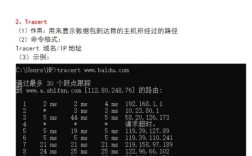
使用ping、tracert、netstat等命令监控网络状态:
ping google.com
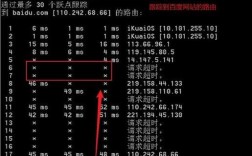
tracert 8.8.8.8
netstat -an | findstr "80"
系统信息查询
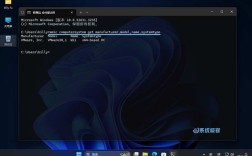
通过systeminfo命令获取详细系统信息,或使用wmic查询硬件配置:
systeminfo
wmic cpu get name
wmic diskdrive get model,size
命令提示符与其他工具的配合
结合任务计划程序
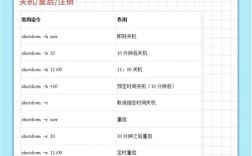
通过命令提示符创建定时任务,例如每天凌晨自动执行下载脚本:
schtasks /create /tn "DailyDownload" /tr "C:\scripts\download.bat" /sc daily /st 03:00
使用SSH工具
通过OpenSSH客户端(需提前安装)在命令提示符中远程连接服务器:
ssh user@192.168.1.100
注意事项
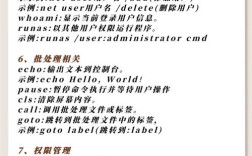
- 权限问题:某些命令需要管理员权限才能执行,右键点击命令提示符选择“以管理员身份运行”。
- 防火墙与安全软件:下载文件时可能被防火墙阻止,需临时禁用安全软件或添加例外。
- URL有效性:确保下载链接正确且支持直接下载,某些网站需要登录或验证。
相关问答FAQs
Q1:为什么我的命令提示符无法执行下载命令?
A:可能是权限不足或系统文件损坏,尝试以管理员身份运行命令提示符,并执行sfc /scannow修复系统,若问题依旧,检查是否禁用了相关服务(如BITS)。
Q2:如何通过命令提示符下载大文件并支持断点续传?
A:推荐使用bitsadmin或Start-BitsTransfer(PowerShell)。
bitsadmin /resume myDownloadJob
或PowerShell:
Start-BitsTransfer -Source http://example.com/largefile.iso -Destination C:\downloads\largefile.iso -Resume
这些工具会自动记录下载进度,支持中断后继续下载。