在Windows操作系统中,卷标是用于标识磁盘驱动器的名称,通常显示在“此电脑”或“我的电脑”中,通过命令修改卷标是一种高效的方式,尤其适用于需要批量处理或通过脚本自动化管理的场景,本文将详细介绍如何使用命令行工具修改卷标,包括不同操作系统下的方法、注意事项及常见问题解决方案。
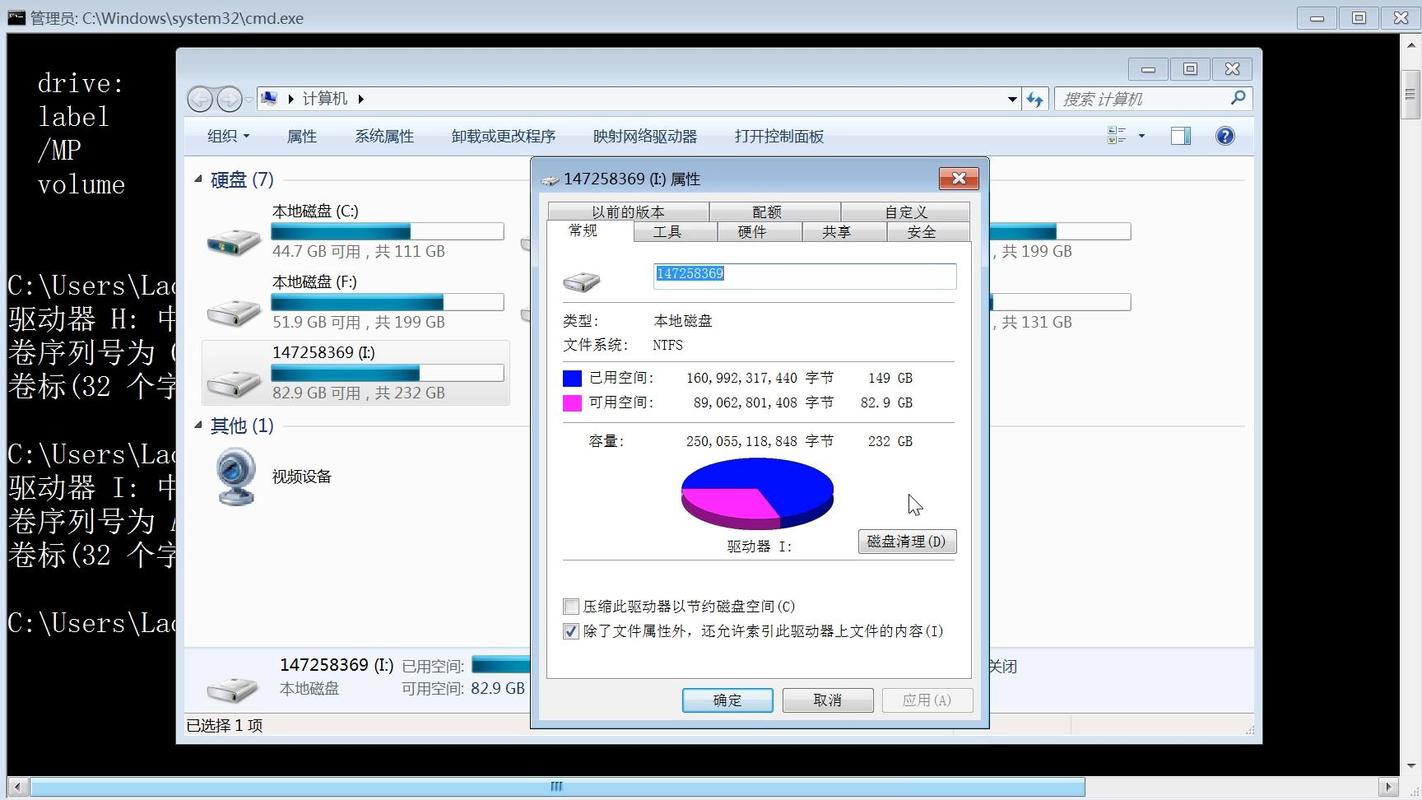
(图片来源网络,侵删)
使用命令修改卷标的方法
Windows系统中的label命令
Windows系统提供了label命令,可直接在命令提示符(CMD)或PowerShell中修改卷标,操作步骤如下:
- 打开命令提示符:按下
Win+R键,输入cmd并回车,或通过开始菜单搜索“命令提示符”。 - 查看当前卷标:输入
vol命令,可查看当前驱动器的卷标和序列号,输入vol d:将显示D盘的卷标信息。 - 修改卷标:使用
label命令后接驱动器字母,将D盘卷标修改为“Data”,输入label d: Data并回车,若未指定新卷标,系统会提示输入新名称。 - 验证修改:再次输入
vol d:或打开“此电脑”查看D盘名称是否更新。
PowerShell中的Set-Volume命令
PowerShell提供了更强大的磁盘管理功能,适合高级用户,以下是操作步骤:
- 打开PowerShell:按下
Win+X键,选择“Windows PowerShell”或“终端”。 - 获取卷信息:输入
Get-Volume | Format-Table DriveLetter, FileSystemLabel,列出所有驱动器的当前卷标。 - 修改卷标:使用
Set-Volume命令,将E盘卷标改为“Backup”,输入:Set-Volume -DriveLetter E -NewFileSystemLabel "Backup"
- 检查结果:再次运行
Get-Volume命令确认卷标是否修改成功。
通过diskpart工具修改卷标
diskpart是Windows内置的磁盘分区管理工具,功能更全面,但需谨慎操作:
- 启动diskpart:在命令提示符中输入
diskpart并回车,然后输入list volume显示所有卷。 - 选择目标卷:根据卷号选择要修改的卷,例如
select volume 2(假设D盘为卷2)。 - 修改卷标:输入
label "NewLabel",NewLabel”为新的卷标名称。 - 退出diskpart:输入
exit返回命令提示符。
不同命令的适用场景对比
| 命令工具 | 适用场景 | 优点 | 缺点 |
|---|---|---|---|
label |
简单快速修改单个驱动器卷标 | 命令简洁,无需额外参数 | 功能单一,不支持批量操作 |
Set-Volume |
PowerShell环境下的批量管理 | 支持脚本化,可结合其他命令使用 | 需要PowerShell基础知识 |
diskpart |
复杂磁盘管理,如多分区或动态磁盘 | 功能全面,支持高级操作 | 操作风险高,误操作可能导致数据丢失 |
注意事项与常见问题
- 权限要求:修改卷标需要管理员权限,若遇到“拒绝访问”错误,请以管理员身份运行命令提示符或PowerShell。
- 字符限制:卷标长度不超过11个字符,且不能包含
\/:*?"<>|等特殊字符。 - 驱动器未格式化:若驱动器未格式化,需先通过
format命令格式化(注意:格式化会删除数据)。 - 网络驱动器:
label命令不支持修改网络驱动器或映射驱动器的卷标。
相关问答FAQs
Q1:为什么使用label命令时提示“系统找不到指定的驱动器”?
A:可能原因包括驱动器字母错误、驱动器未连接或权限不足,请确认驱动器字母正确,并在“磁盘管理”中检查驱动器状态,若驱动器显示为“脱机”,需先在线化(通过diskpart的online volume命令)。

(图片来源网络,侵删)
Q2:如何通过脚本批量修改多个驱动器的卷标?
A:可以使用PowerShell脚本实现,以下脚本将D盘和E盘的卷标分别修改为“Data”和“Backup”:
$drives = @("D", "E")
$labels = @("Data", "Backup")
for ($i=0; $i -lt $drives.Length; $i++) {
    Set-Volume -DriveLetter $drives[$i] -NewFileSystemLabel $labels[$i]
}
保存为.ps1文件后,以管理员身份运行PowerShell并执行脚本即可。
(图片来源网络,侵删)