命令提示符(Command Prompt)是Windows操作系统中一个基础但功能强大的工具,它允许用户通过文本命令与系统交互,执行各种管理任务、调试程序以及排查问题,debug模式作为命令提示符的高级功能之一,为开发者和技术人员提供了低级别的系统访问和程序调试能力,本文将详细探讨命令提示符中的debug功能,包括其基本概念、常用命令、应用场景及注意事项。
命令提示符与debug的基础概念
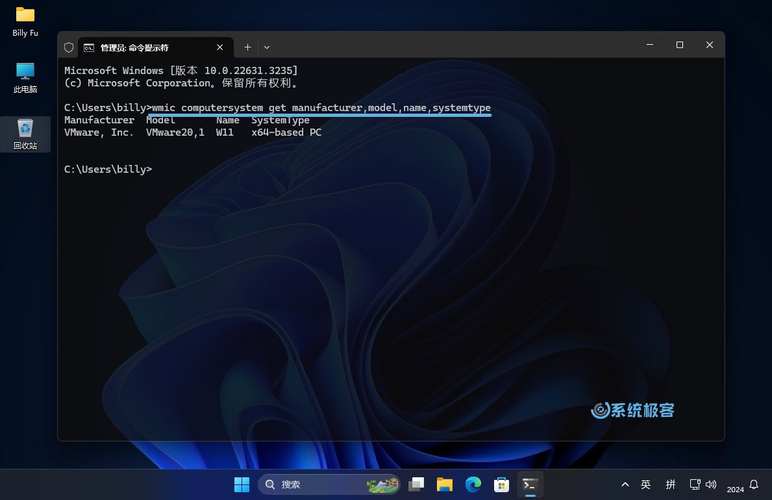
命令提示符(cmd.exe)是Windows的命令行解释器,用户可以通过输入命令来执行操作,如文件管理、网络配置、系统监控等,而debug模式则是一个更底层的调试工具,主要用于分析和修改程序、内存及系统数据,在命令提示符中,debug通常通过debug.exe程序调用,这是一个16位的调试工具,虽然功能相对现代IDE(如Visual Studio)较为基础,但在某些轻量级调试或系统级故障排查中仍具有不可替代的作用。
debug模式的主要功能
- 程序调试:允许用户逐行执行程序代码,检查和修改寄存器、内存及变量的值,帮助定位逻辑错误。
- 内存操作:直接读取、写入、填充或比较内存区域,适用于分析程序内存布局或修复损坏的数据。
- 磁盘与文件操作:可读取磁盘扇区内容、修改文件数据,甚至恢复被删除的文件(需谨慎操作)。
- 硬件交互:通过端口输入输出指令(如
in和out)直接与硬件设备通信,适合驱动开发或硬件故障诊断。
常用debug命令详解
以下是一些在debug模式下常用的命令及其功能说明:
| 命令 | 格式 | 功能说明 |
|---|---|---|
A |
A [地址] |
汇编语言指令,用于输入汇编代码并生成机器码,支持从指定地址开始编写程序。 |
D |
D [地址] [范围] |
显示内存内容,默认显示128字节,可指定起始地址和显示范围(如D 100 L 20)。 |
E |
E [地址] [数据] |
修改内存数据,可逐字节输入或用指定值填充(如E 100 41 42 43)。 |
G |
G [=地址] [断点地址...] |
执行程序,可指定起始地址和断点地址,用于调试程序执行流程。 |
R |
R [寄存器名] |
显示或修改寄存器值(如R AX),查看CPU状态(如R显示所有寄存器)。 |
U |
U [地址] [范围] |
反汇编内存中的机器码为汇编指令,帮助分析程序逻辑。 |
W |
W [地址] [盘符] [扇区] [扇区数] |
将内存数据写入磁盘,常用于修改磁盘扇区或保存程序。 |
L |
L [地址] [盘符] [扇区] [扇区数] |
从磁盘读取数据到内存,用于加载程序或分析磁盘结构。 |
Q |
Q |
退出debug程序,不保存当前内存修改。 |
应用场景示例
-
简单程序调试
假设有一个汇编程序需要计算AX=1+2的结果,可通过debug验证:- 输入
debug进入调试环境。 - 使用
A 100输入汇编代码:100 MOV AX, 1 103 MOV BX, 2 106 ADD AX, BX 109 INT 3 - 执行
G=100后,通过R AX查看结果应为0003。
- 输入
-
内存数据修复
若程序因内存数据损坏崩溃,可通过D命令查看异常内存区域,用E命令修正错误数据。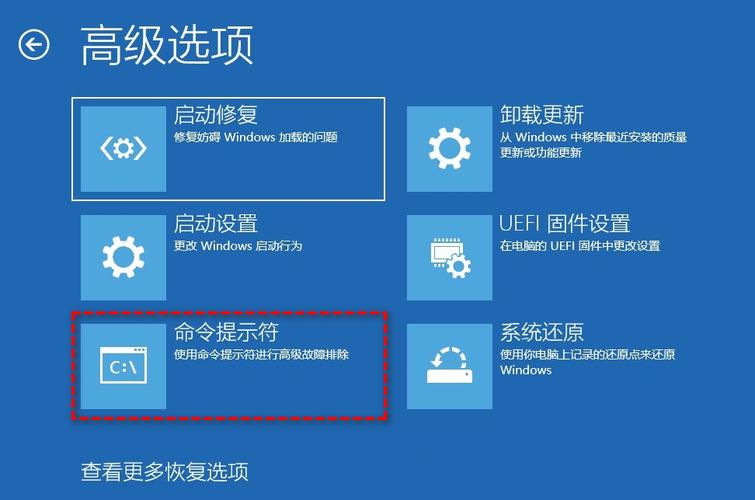 (图片来源网络,侵删)
 -
磁盘扇区分析
分析硬盘引导扇区:L 100 0 0 1(读取0盘0扇区1个扇区到100地址)。D 100 L 200显示引导记录内容,检查是否被病毒感染。
注意事项
- 风险警告:debug直接操作内存和磁盘,误操作可能导致系统崩溃或数据丢失,建议在虚拟机或测试环境中使用。
- 兼容性限制:
debug.exe为16位工具,在64位系统中需通过%windir%\syswow64\debug.exe调用,且无法直接访问64位内存。 - 替代工具:现代开发中推荐使用WinDbg、GDB等更强大的调试器,debug仅适用于特定场景。
相关问答FAQs
Q1: 如何在64位Windows系统中使用debug工具?
A1: 在64位系统中,debug.exe位于%windir%\syswow64目录下,需通过命令提示符(管理员权限)运行syswow64\debug.exe调用,注意,该工具仅支持16位程序和内存操作,无法直接调试64位程序。
Q2: debug与现代IDE调试器(如WinDbg)的主要区别是什么?
A2: debug是轻量级命令行工具,功能集中在底层内存和磁盘操作,适合简单调试或系统级分析;而WinDbg支持图形界面、多线程调试、符号分析等高级功能,适用于复杂程序和驱动开发,debug更适合快速排查硬件或底层问题,WinDbg则更适合深度软件调试。