安奈特交换机命令是网络管理员进行设备配置、管理和故障排查的核心工具,涵盖了从基础设置到高级优化的多个层面,熟练掌握这些命令,能够有效提升网络运维效率,确保网络的稳定运行,以下将详细介绍安奈特交换机的常用命令及其应用场景,包括基础配置、VLAN管理、端口配置、路由配置、安全配置以及故障排查等关键模块。
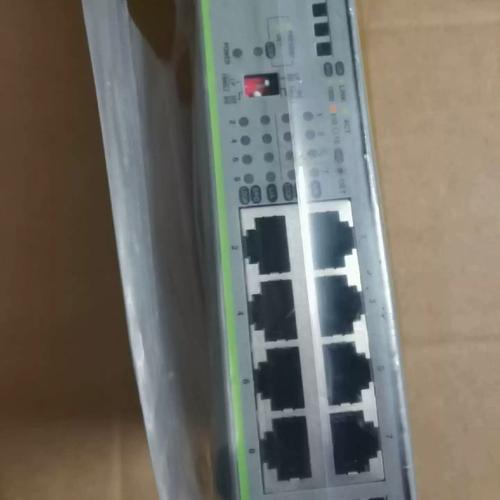
在基础配置方面,首先需要进入交换机的命令行界面(CLI),通常通过Console口或Telnet/SSH远程登录实现,登录后,默认可能处于用户模式(提示符为“>”),需输入“enable”进入特权模式(提示符为“#”),在特权模式下,使用“configure terminal”进入全局配置模式(提示符为“(config)#”)),这是进行大部分配置的起点,设备的基本信息配置是必不可少的,例如为交换机设置主机名,使用“hostname [名称]”命令,如“hostname Switch-A”,便于在多设备环境中区分身份,管理IP地址的配置用于远程管理,通常在VLAN接口上进行,先进入VLAN接口模式“interface vlan [编号]”,再配置IP地址和子网掩码,ip address 192.168.1.1 255.255.255.0”,并激活接口“no shutdown”,保存配置同样关键,使用“write memory”或“copy running-config startup-config”将当前运行配置(running-config)保存到启动配置(startup-config)中,确保设备重启后配置不丢失。
VLAN(虚拟局域网)配置是划分网络广播域、提升网络安全性和性能的重要手段,创建VLAN需在全局配置模式下使用“vlan [编号]”命令,vlan 10”,进入VLAN配置模式后,可为其命名“name Sales”,便于识别,将端口划入VLAN是VLAN应用的关键,分为接入端口(Access Port)和 trunk端口,接入端口通常连接终端设备,属于单一VLAN,配置时进入接口模式“interface gigabitethernet 0/1”,然后设置“switchport mode access”和“switchport access vlan 10”,Trunk端口用于交换机之间的互联,可承载多个VLAN的流量,配置命令为“switchport mode trunk”,并可通过“switchport trunk allowed vlan [列表]”控制允许通过的VLAN,switchport trunk allowed vlan 10,20,30”,若允许所有VLAN则使用“switchport trunk allowed vlan all”,查看VLAN配置信息可使用“show vlan brief”命令,该命令以表格形式列出VLAN编号、名称及对应端口,清晰直观。
端口配置是保障网络链路正常通信的基础,端口描述信息有助于快速识别端口用途,使用“description [描述文本]”命令,如“description To-Floor-Switch”,端口速率和双工模式的设置需根据连接设备能力进行调整,默认可能为自协商(auto),但为确保稳定,可手动配置,speed 100”和“duplex full”(对于百兆全双工端口),对于需要启用或禁用的端口,使用“no shutdown”或“shutdown”命令,端口安全功能可以限制通过端口的MAC地址数量,增强安全性,配置时先进入接口模式,启用端口安全“switchport port-security”,最大MAC地址数可设置为“switchport port-security maximum 2”,并配置违规处理方式,如“switchport port-security violation shutdown”(当违规时关闭端口),端口聚合(Port-Channel)可将多个物理端口捆绑成一个逻辑端口,增加带宽和冗余,创建聚合组使用“interface port-channel [编号]”,然后将物理端口加入聚合组“channel-group [编号] mode active”(LACP模式)。
路由配置方面,安奈特交换机支持静态路由和动态路由协议,静态路由适用于小型网络或特定路径指定,配置命令为“ip route [目标网络地址] [子网掩码] [下一跳地址或出接口]”,ip route 192.168.2.0 255.255.255.0 192.168.1.2”,动态路由协议中,RIP(路由信息协议)配置相对简单,在全局配置模式下启用RIP“router rip”,宣告直连网络“network 192.168.1.0”,若使用RIPv2版本,需添加“version 2”,OSPF(开放最短路径优先)协议适用于中大型网络,配置时先启用OSPF“router ospf [进程号]”,如“router ospf 1”,然后宣告网络“network [网络地址] [反掩码] area [区域号]”,network 192.168.1.0 0.0.0.255 area 0”,查看路由表使用“show ip route”命令,该命令会显示路由条目的目标网络、下一跳、出接口、管理距离等信息,帮助管理员分析路由路径。

安全配置是保护网络免受未授权访问和恶意攻击的重要措施,访问控制列表(ACL)是实现流量过滤的核心工具,标准ACL基于源IP地址过滤,配置时在全局配置模式下使用“access-list [编号] permit/deny [源地址] [通配符掩码]”,access-list 1 permit 192.168.1.0 0.0.0.255”,然后将ACL应用至接口“ip access-group [编号] in/out”,扩展ACL可基于源/目的IP地址、端口号等进行更精细的过滤,命令为“access-list [编号] permit/deny [协议] [源地址] [通配符掩码] [目的地址] [通配符掩码] [操作]”,access-list 101 tcp 192.168.1.0 0.0.0.255 10.1.1.0 0.0.0.255 eq 80”,SSH远程登录比Telnet更安全,需先配置主机名、域名、生成RSA密钥“crypto key generate rsa”,然后创建用户“username [用户名] privilege [级别] secret [密码]”,最后在VTY线路下设置“transport input ssh”并禁用Telnet“no login local”(需配合本地用户数据库)。
故障排查命令是快速定位和解决网络问题的关键,查看系统状态信息使用“show version”,该命令显示设备型号、操作系统版本、运行时间、配置寄存器值等基本信息,查看接口状态使用“show interface [接口编号]”,可获取接口的物理状态(up/down)、速率、双工模式、流量统计(收发包数、字节数)等详细数据,若接口down,需检查线缆、连接设备状态及端口配置,查看MAC地址表使用“show mac-address-table”,该表格记录了MAC地址与对应端口的映射关系,可用于定位终端设备连接端口,Ping命令是测试网络连通性的基本工具,“ping [目标IP地址]”可发送ICMP回显请求,若收到回复则表示网络可达;Traceroute(或tracert)命令可显示数据包到达目标主机的路径及每一跳的响应时间,帮助定位网络延迟或中断点,日志查看使用“show logging”,可获取设备运行过程中的错误、警告等信息,便于分析故障原因。
| 功能类别 | 常用命令示例 | 说明 |
|---|---|---|
| 基础配置 | enable | 从用户模式进入特权模式 |
| configure terminal | 从特权模式进入全局配置模式 | |
| hostname Switch-A | 设置交换机主机名 | |
| interface vlan 1 | 进入VLAN 1接口模式(默认管理VLAN) | |
| ip address 192.168.1.1 255.255.255.0 | 配置管理IP地址 | |
| write memory | 保存当前配置到启动配置 | |
| VLAN配置 | vlan 10 | 创建VLAN 10并进入VLAN配置模式 |
| name Sales | 为VLAN 10命名 | |
| interface gigabitethernet 0/1 | 进入GigabitEthernet 0/1接口模式 | |
| switchport mode access | 将端口设置为接入模式 | |
| switchport access vlan 10 | 将端口划入VLAN 10 | |
| switchport mode trunk | 将端口设置为Trunk模式 | |
| show vlan brief | 查看VLAN简要配置信息 | |
| 端口配置 | description To-Floor-Switch | 设置端口描述信息 |
| speed 1000 | 设置端口速率为1000Mbps(全双工) | |
| duplex full | 设置端口双工模式为全双工 | |
| switchport port-security | 启用端口安全功能 | |
| switchport port-security maximum 2 | 设置端口最大允许MAC地址数为2 | |
| 路由配置 | ip route 192.168.2.0 255.255.255.0 192.168.1.2 | 配置静态路由,目标网络192.168.2.0/24,下一跳192.168.1.2 |
| router rip | 启动RIP路由协议 | |
| network 192.168.1.0 | 宣告直连网络192.168.1.0/24参与RIP | |
| show ip route | 查看IP路由表 | |
| 安全配置 | access-list 1 permit 192.168.1.0 0.0.0.255 | 创建标准ACL,允许192.168.1.0/24网段流量通过 |
| ip access-group 1 in | 将ACL 1应用至接口的入方向 | |
| crypto key generate rsa | 生成RSA密钥对(用于SSH) | |
| username admin secret Admin123 | 创建本地用户,用户名admin,密码Admin123 | |
| 故障排查 | show version | 查看系统版本和硬件信息 |
| show interface gigabitethernet 0/1 | 查看指定接口的详细状态 | |
| show mac-address-table | 查看MAC地址表 | |
| ping 192.168.1.2 | 测试与目标IP的连通性 | |
| show logging | 查看系统日志 |
相关问答FAQs:
Q1: 如何将安奈特交换机的端口从Access模式改为Trunk模式?
A1: 将端口从Access模式改为Trunk模式需以下步骤:首先进入全局配置模式(configure terminal),然后进入目标接口模式(例如interface gigabitethernet 0/1);接着使用命令“switchport mode access”确保当前为接入模式(若已是Trunk则无需此步),再执行“switchport mode trunk”将端口模式更改为Trunk;最后可根据需要配置允许通过的VLAN列表,如“switchport trunk allowed vlan 10,20,30”(若允许所有VLAN则使用“switchport trunk allowed vlan all”),配置完成后保存(write memory)。
Q2: 安奈特交换机无法通过SSH远程登录,可能的原因及排查方法是什么?
A2: 可能原因及排查方法如下:
(1)SSH服务未启用:检查是否已生成RSA密钥(使用“show crypto key mypubkey rsa”查看),若未生成需执行“crypto key generate rsa”;确认VTY线路下是否允许SSH登录(进入“line vty 0 15”,检查“transport input ssh”命令是否存在,且“login local”已启用,确保用户名和密码正确配置)。
(2)管理IP或ACL问题:确认交换机管理IP地址配置正确且接口up(使用“show interface vlan [管理VLAN编号]”查看);检查是否有ACL阻止了SSH流量(默认SSH端口为22,可使用“show ip access-lists”查看ACL规则,确保源IP地址被允许访问22端口)。
(3)网络连通性问题:在客户端ping交换机管理IP,确认网络可达;使用“tracert”命令查看数据包是否到达交换机;检查客户端防火墙是否阻止SSH连接。