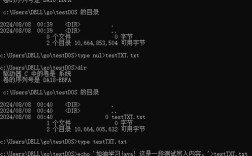
在Windows 7操作系统中,运行命令是进行系统管理、故障排查或执行高级操作的重要方式,通过命令提示符或运行对话框,用户可以直接输入指令快速访问系统工具或功能,以下是Win7运行命令的详细方法及常见应用场景。
运行命令的入口方式
Win7提供了多种方式打开命令执行环境,以下是常用方法:
-
运行对话框(Win+R)
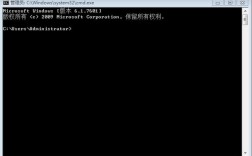
按下键盘快捷键Win+R(Win键指键盘上的Windows徽标键),弹出“运行”对话框,直接输入命令名称(如cmd、msconfig),点击“确定”即可执行。
示例:输入cmd打开命令提示符,输入control打开控制面板。 -
开始菜单搜索
点击“开始”按钮,在搜索框中输入命令名称(如cmd、regedit),搜索结果会显示相关程序,点击即可运行。
注意:部分命令需以管理员身份运行,右键搜索结果选择“以管理员身份运行”。 -
通过资源管理器地址栏
打开任意文件夹,在地址栏输入命令(如cmd)并按回车,会在当前目录路径下打开命令提示符。 (图片来源网络,侵删)
 -
任务管理器
按Ctrl+Shift+Esc打开任务管理器,点击“文件”→“新建任务”,输入命令后勾选“以系统级别创建”,可绕过UAC限制执行高级命令。
常用命令及功能分类
以下是Win7中常用命令的分类及用途,可通过表格形式清晰呈现:
| 分类 | 命令 | 功能说明 |
|---|---|---|
| 系统工具 | cmd |
打开命令提示符,支持DOS命令和脚本执行。 |
msconfig |
系统配置工具,可管理启动项、服务及系统启动模式。 | |
services.msc |
打开服务管理器,用于启动、停止或禁用系统服务。 | |
| 网络工具 | ipconfig |
查看或刷新本地网络配置(如ipconfig /renew)。 |
ping |
测试网络连通性(如ping www.baidu.com)。 |
|
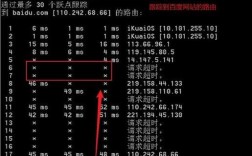
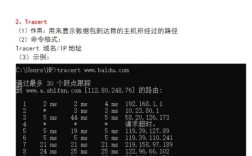
tracert |
追踪数据包到目标主机的路径。 | |
| 系统管理 | diskmgmt.msc |
打开磁盘管理,进行分区、格式化等操作。 |
devmgmt.msc |
设备管理器,用于管理硬件设备驱动。 | |
regedit |
注册表编辑器,高级系统设置(需谨慎操作)。 | |
| 实用工具 | calc |
打开计算器。 |
notepad |
打开记事本。 | |
tasklist |
列出当前运行的进程(可结合taskkill强制结束进程)。 |
命令提示符的高级技巧
-
管理员权限
部分命令(如sfc /scannow)需管理员权限,可通过在搜索结果中右键命令提示符选择“以管理员身份运行”。 -
命令参数
命令后可添加参数实现特定功能, (图片来源网络,侵删)
cmd /k:执行命令后保持窗口打开。sfc /scannow:扫描并修复系统文件。
-
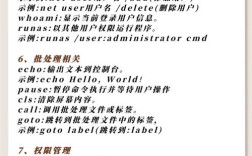
批处理文件
将多个命令写入.bat或.cmd文件,双击即可批量执行,适用于自动化操作。
注意事项
- 命令区分大小写:大部分Win7命令不区分大小写,但文件路径需严格匹配。
- 空格处理:带空格的路径需用引号括起(如
"C:\Program Files")。 - UAC提示:执行敏感操作时,可能需用户账户控制(UAC)授权。
相关问答FAQs
Q1:为什么输入cmd后提示“拒绝访问”?
A:这是因为当前用户权限不足,需以管理员身份运行命令提示符:通过开始菜单搜索cmd,右键选择“以管理员身份运行”,或直接在运行对话框输入cmd后按Ctrl+Shift+Enter组合键。
Q2:如何通过命令快速清理系统临时文件?
A:可使用cleanmgr命令打开磁盘清理工具,或直接执行以下命令(需管理员权限):
del /s /q %temp%(删除临时文件)
del /s /q C:\Windows\Temp\*.*(清理系统临时文件夹)
注意:执行前确保重要文件已备份,避免误删。