在Windows 7系统中,运行命令(Win+R组合键调出的“运行”对话框)是一个高效的管理工具,通过输入特定指令可快速访问系统功能、管理程序或排查问题,以下为常用命令的分类说明及操作场景,辅以表格汇总核心命令,帮助用户提升操作效率。
系统管理类命令
此类命令用于快速调出系统核心管理工具。services.msc可直接打开服务管理器,用于启动、停止或配置系统服务;msconfig调用系统配置工具,可管理启动项、系统服务及启动故障排查;devmgmt.msc打开设备管理器,用于查看硬件设备状态及驱动更新;diskmgmt.msc进入磁盘管理界面,支持分区格式化、卷管理等操作。
网络与安全类命令
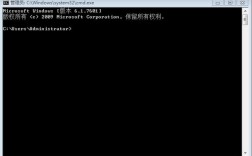
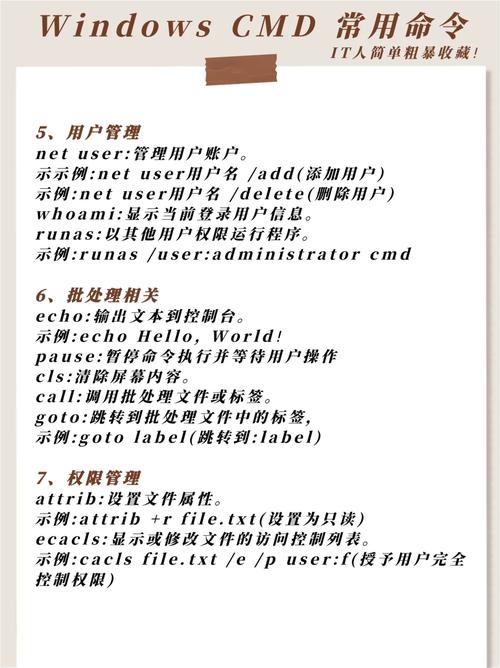
网络相关命令可快速配置网络参数或诊断问题。ncpa.cpl直接打开网络连接属性,适配IP地址、DNS等设置;cmd命令提示符是网络诊断的核心入口,输入ipconfig可查看IP信息,ping测试网络连通性;firewall.cpl调出Windows防火墙设置,用于安全规则配置;control userpasswords2管理用户账户密码,支持修改登录凭据。
实用工具类命令
此类命令提供快速访问系统功能或第三方程序的入口。explorer打开资源管理器;calc启动计算器;notepad调用记事本;mspaint打开画图工具;taskmgr或直接输入Ctrl+Shift+Esc调出任务管理器,可结束进程、监控性能;control打开控制面板,集中管理所有系统设置。
核心命令速查表
| 命令名称 | 功能描述 | 适用场景 |
|------------------|------------------------------|------------------------------|
| services.msc | 系统服务管理 | 服务启动/停止/故障排查 |
| msconfig | 系统配置工具 | 启动项优化、系统诊断 |
| ncpa.cpl | 网络连接设置 | IP/DNS配置、网络适配器管理 |
| cmd | 命令提示符 | 网络诊断、批量操作 |
| control | 控制面板 | 系统设置集中管理 |
| taskmgr | 任务管理器 | 进程管理、性能监控 |
| devmgmt.msc | 设备管理器 | 硬件驱动管理 |
| firewall.cpl | 防火墙设置 | 安全规则配置 |
高级技巧
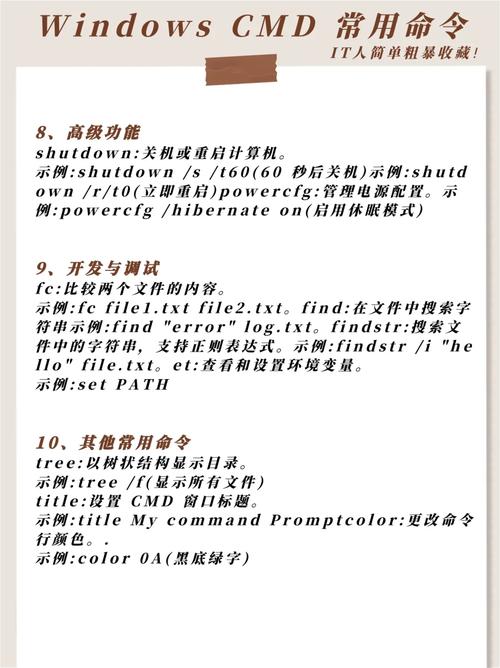
部分命令可结合参数使用,如cmd /k保持命令窗口打开;explorer shell:startup快速访问启动文件夹;gpedit.msc(仅专业版)调用组策略编辑器,用于高级系统策略配置,对于不熟悉命令的用户,可通过在“运行”对话框输入help或访问微软官方文档获取支持。
相关问答FAQs
Q1:如何通过运行命令快速清理系统临时文件?
A1:可输入cleanmgr调用磁盘清理工具,勾选“临时文件”“回收站”等选项后执行清理,若需清理特定用户目录临时文件,可输入%temp%打开临时文件夹手动删除。
Q2:运行命令提示“无法找到该文件”怎么办?
A2:首先检查命令拼写是否正确,部分命令需区分大小写(如cmd与CMD效果相同,但msconfig不可简写),若确认无误,可能是系统文件损坏,可通过在命令提示符(管理员模式)输入sfc /scannow扫描并修复系统文件。