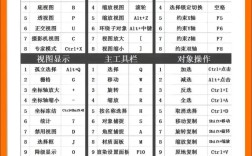
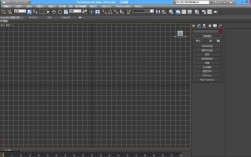
3D Max命令面板是软件中最为核心且功能最集中的区域,它几乎涵盖了建模、材质、动画、渲染等所有操作的主要控制选项,是用户与软件交互最频繁的界面组件,通常位于软件主界面的右侧,默认以垂直方式排列,通过可拖动的标签页分为六个主要模块:创建、修改、层次、运动、显示和工具,每个模块都针对不同的工作流程设计,通过它们可以高效完成从基础物体搭建到复杂效果制作的全过程。
在创建面板中,用户可以生成场景中的基本元素,包括几何体、图形、灯光、摄像机、辅助对象、空间扭曲和系统对象等,几何体分为标准基本体、扩展基本体、复合对象、粒子流对象等子类别,例如通过“长方体”命令可以快速搭建建筑框架,而“切角长方体”则能直接生成带圆角的模型,避免后续手动修改,图形类别包含样条线和扩展样条线,如“线”“矩形”“圆”等,它们不仅是二维图形,更是通过挤出、车削等修改器生成三维模型的基础,常用于创建路径或截面轮廓,灯光部分则提供了目标聚光灯、自由聚光灯、泛光灯等类型,不同的灯光参数(如强度、颜色、衰减)直接影响场景的光照效果,是营造氛围的关键,摄像机分为目标摄像机和自由摄像机,通过调整视野、焦距等参数,可以模拟真实拍摄视角,尤其在动画制作中,摄像机的运动轨迹直接关系到画面构图。
修改面板是命令面板中使用频率最高的部分,它为选中的对象提供了一系列编辑工具和修改器堆栈,修改器堆栈是3D Max的核心功能之一,记录了对象从创建到最终的所有修改操作,用户可以随时返回任意步骤进行调整,例如对“球体”应用“弯曲”修改器后,仍可修改球体的分段数或弯曲角度,而无需重新创建对象,常用修改器包括“编辑多边形”(用于顶点、边、面的精细化编辑)、“挤出”“倒角”(用于增加模型细节)、“FFD(自由形式变形)”(用于通过控制点扭曲模型)、“涡轮平滑”(用于平滑低精度模型的高质量渲染)等,以制作一个沙发为例,首先使用“长方体”创建主体,然后通过“编辑多边形”调整顶点位置形成靠背和扶手,再添加“涡轮平滑”修改器使棱角变得圆润,最后通过“UVW展开”修改器为模型赋予贴图坐标,修改面板的参数区会根据当前选中的对象或修改器动态变化,提供直观的数值控制和可视化操作。
层次面板主要用于调整对象的轴心和链接关系,是制作复杂动画和机械装置的基础,轴心是对象旋转、缩放和变形的中心点,通过“轴心”子对象可以调整轴心的位置,例如将一个齿轮的轴心移动到中心,才能确保其旋转时围绕正确的中心点。“链接信息”则用于设置对象在父子链接中的运动继承关系,例如在机械臂动画中,可以设置子对象不继承父对象的旋转,仅继承位移,从而避免运动异常,创建链接功能可以将两个对象建立父子关系,当父对象移动时,子对象会跟随运动,这在制作角色骨骼动画或机械组装动画时尤为重要。
运动面板专注于动画关键帧的设置和控制器管理,通过“参数”卷展栏,用户可以为对象的位移、旋转、缩放等属性设置关键帧,3D Max会自动在时间线上生成关键点,并在关键点之间插值形成动画。“轨迹视图”按钮可以打开曲线编辑器,以图形化方式调整动画曲线的斜率、张力等参数,从而精确控制动画的节奏和缓急,控制器管理允许用户为对象属性指定不同的动画控制器,位置列表控制器”可以同时应用位置约束和噪声控制器,使对象在沿路径运动的同时产生随机抖动效果。
显示面板用于控制场景中对象的显示状态,通过显示/隐藏、冻结/解冻等功能优化视图操作,当场景对象过多时,可以通过“隐藏”按钮暂时隐藏未编辑的对象,避免视图混乱;对于已经完成调整的对象,可以“冻结”使其不可选择,但仍显示在视图中,便于参考,还可以设置对象的显示属性,如是否显示为线框、是否启用边面显示等,不同的显示模式有助于提高建模和渲染效率。
工具面板提供了各种实用工具和脚本,如“测量”工具用于计算对象间的距离和角度,“对齐”工具用于快速对齐对象的位置,“资源浏览器”可以管理贴图和材质库,对于高级用户,还可以通过“MAXScript”编写自定义脚本,实现批量处理或复杂功能的自动化操作。
相关问答FAQs
Q1:如何使用修改器堆栈返回之前的修改步骤?
A1:在修改面板中,修改器堆栈会以列表形式显示所有已应用的修改器,从下到上依次为创建参数和修改器顺序,只需单击堆栈中的任意修改器名称或创建参数,即可将该步骤设置为当前编辑状态,此时下方的参数区会显示对应步骤的选项,用户可直接调整参数或删除该修改器(单击堆栈下方的“删除修改器”按钮),堆栈的层级结构允许非破坏性编辑,即使后续添加了其他修改器,仍可随时返回早期步骤进行调整,而不会丢失后续修改效果。

Q2:如何通过命令面板快速对齐两个对象的位置?
A2:首先选中需要对齐的对象(如对象A),然后单击工具面板中的“对齐”按钮,再单击目标对象(如对象B),此时会弹出“对齐当前选择”对话框,在对话框中,可以选择对齐的轴向(X/Y/Z位置),并设置对齐方式(如“最小”“中心”“最大”),将对象A的中心对齐到对象B的最小X轴位置,只需勾选“X位置”选项,并在“当前对象”和“目标对象”下拉菜单中选择“中心”和“最小”,最后单击“确定”即可完成对齐,在创建对象时,按住Shift键拖动可以复制对象,并通过“对齐”工具快速复制多个对齐实例。