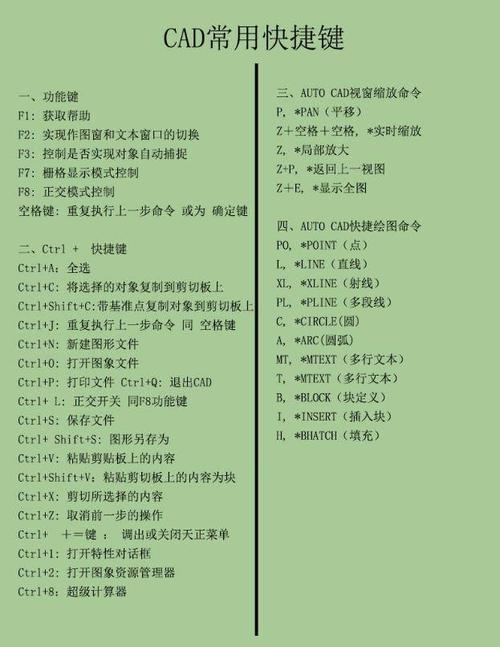
在CAD软件的使用中,快捷键命令的合理设置是提升绘图效率的关键环节,通过自定义快捷键,用户可以将频繁使用的复杂命令简化为单个字母或组合键,大幅减少鼠标操作时间,尤其对于需要高效完成重复性任务的工程师和设计师而言,这一功能的重要性不言而喻,CAD软件(如AutoCAD)默认提供了一套快捷键方案,但用户可根据个人操作习惯、行业需求及工作流程进行个性化调整,以下从快捷键的设置方法、原则、常用命令优化及注意事项等方面展开详细说明。

快捷键命令的设置方法
在AutoCAD中,快捷键的设置主要通过“自定义用户界面(CUI)”编辑器完成,具体操作步骤如下:
- 打开CUI编辑器:在命令行输入“CUI”并回车,或通过“工具”菜单下的“自定义”选项进入。
- 选择快捷键类别:在CUI编辑器左侧的“自定义”选项卡中,展开“键盘快捷键”目录,根据命令类型选择“快捷键”或“临时替代键”。
- 新建或修改快捷键:在右侧列表中,可通过“新建”按钮创建自定义快捷键,或右键点击现有快捷键进行修改,在“命令”栏中输入或选择需要设置快捷键的命令(如“LINE”),在“快捷键”栏中输入字母或组合键(如“L”),并设置“当前工作空间”以确保快捷键在特定绘图环境中生效。
- 保存与应用:设置完成后,点击“应用”并“确定”,新快捷键即可在当前工作空间中使用,需注意,快捷键设置支持字母、数字、功能键(如F1-F12)及组合键(如Ctrl+C、Alt+L),但需避免与系统默认快捷键或软件内置冲突。
快捷键设置的核心原则
合理的快捷键设置需遵循以下原则,以确保操作高效且不易混淆:
- 简洁性与易记性:优先使用单字母或高频组合键(如“C”代表圆“CIRCLE”、“TR”代表修剪“TRIM”),避免复杂组合导致记忆负担。
- 逻辑关联性:根据命令功能或首字母缩进设置,D”代表标注“DIMENSION”、“E”代表删除“ERASE”,降低学习成本。
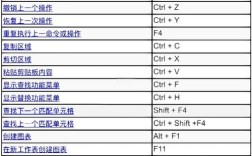
- 避免冲突:需检查快捷键是否与默认命令(如Ctrl+Z为撤销)、行业通用快捷键(如Ctrl+S为保存)冲突,优先保留系统级快捷键,自定义时可采用Alt键组合(如Alt+M)降低冲突概率。
- 分类管理:将绘图、编辑、标注、视图等不同功能的快捷键分组,例如绘图类多用单字母(L、C、O),编辑类用组合键(CO复制、MI镜像),标注类用前缀“D+字母”(DAL对齐标注)。
常用命令快捷键优化建议
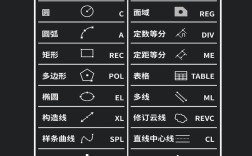
基于行业通用习惯,以下为部分常用命令的快捷键优化方案,可通过表格对比展示:
| 命令全称 | 默认快捷键 | 推荐自定义快捷键 | 设置理由 |
|---|---|---|---|
| 直线 | LINE | L | 单字母,高频操作,易记忆 |
| 圆 | CIRCLE | C | 单字母,绘图基础命令 |
| 修剪 | TRIM | TR | 首字母缩写,避免与“T”(文字)冲突 |
| 延伸 | EXTEND | EX | 首字母缩写,与“修剪”逻辑关联 |
| 复制 | COPY | CO | 双字母组合,避免与“C”(圆)冲突 |
| 移动 | MOVE | M | 单字母,高频编辑操作 |
| 旋转 | ROTATE | RO | 首字母缩写,简洁易用 |
| 偏移 | OFFSET | O | 单字母,符合操作逻辑 |
| 阵列 | ARRAY | AR | 首字母缩写,标注类常用 |
| 图层管理 | LAYER | LA | 首字母缩写,图层操作高频 |
| 标注样式 | DIMSTYLE | D | 单字母,简化标注流程 |
| 视图缩放 | ZOOM | Z | 单字母,视图控制核心命令 |
对于复杂命令(如“BLOCK”块定义),可设置为“B+字母”(如“BL”)以区分;临时命令(如“对象捕捉”开关)可通过功能键(如F3)设置,兼顾效率与便捷性。
快捷键设置的注意事项
- 备份与恢复:修改快捷键前,建议通过CUI编辑器“导入/导出”功能备份默认配置,避免误操作后无法恢复。
- 工作空间适配:CAD支持“草图与注释”“三维基础”等多种工作空间,不同空间的快捷键可独立设置,需根据当前任务选择对应空间进行配置。
- 团队协作一致性:在团队项目中,需统一快捷键方案,避免因个人设置差异导致协作效率降低。
- 定期优化:随着使用习惯的养成,可定期梳理快捷键使用频率,替换低频或冲突的快捷键,保持操作逻辑的合理性。
相关问答FAQs
Q1:如何恢复CAD快捷键到默认设置?
A1:进入“自定义用户界面(CUI)”编辑器,在左侧“自定义”选项卡中右键点击“键盘快捷键”,选择“重置”,或在“工作空间”中选中当前工作空间后,点击“置为当前”并重置键盘快捷键,若需完全恢复,可通过“选项”对话框中的“文件”选项卡,找到“自定义设置”并删除自定义文件,重启软件后默认配置将自动加载。
Q2:自定义快捷键后无法生效,可能的原因及解决方法?
A2:主要原因包括:①快捷键未保存到当前工作空间,需在CUI编辑器中确保“工作空间”与快捷键设置一致,并点击“应用”;②快捷键与系统或其他软件冲突,可通过“快捷键”列表查看冲突项,更换组合键(如改用Alt+字母);③软件缓存问题,尝试输入“OP”打开“选项”,在“配置”中“重置”或“删除”配置文件后重启软件,若仍无效,可检查命令名称是否正确(如命令别名是否被覆盖)。