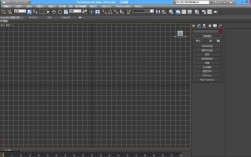
在使用3ds Max进行建模、动画或渲染工作时,命令面板是核心操作界面之一,它集中了创建、修改、层级显示等关键功能,许多用户在使用过程中可能会遇到“命令面板不见”的问题,导致操作中断,严重影响工作效率,本文将详细分析命令面板消失的可能原因,并提供系统性的解决方案,同时通过表格总结常见故障及对应处理方法,最后附上相关问答以帮助用户快速排查问题。

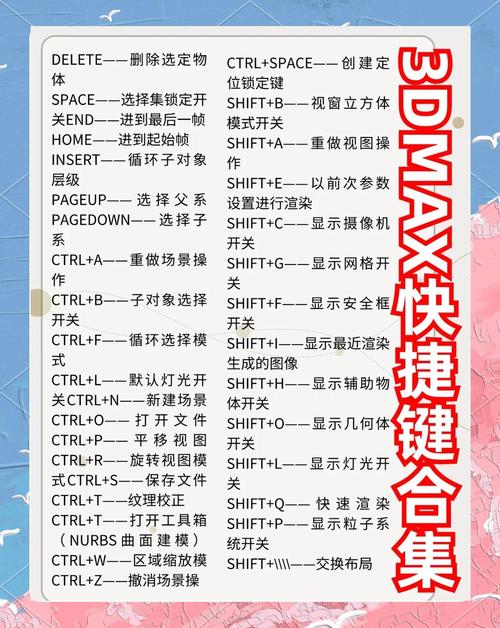
命令面板的隐藏通常与界面布局调整、误操作、软件设置或系统故障有关,最常见的原因是用户无意中通过快捷键或鼠标操作隐藏了命令面板,3ds Max默认的快捷键“Y”用于切换命令面板的显示与隐藏,若用户在操作中误触此键,会导致面板瞬间消失,当用户拖拽命令面板至视图区域边缘时,面板可能会吸附并最小化为标签,创建”“修改”等标签仅显示一行文字,容易被误认为完全消失,针对这种情况,只需再次按下“Y”键,或通过鼠标悬停在标签上展开面板即可恢复。
界面布局的自定义设置可能导致命令面板被意外替换或隐藏,3ds Max允许用户自定义工作界面,包括工具栏、视图布局和命令面板的位置,如果用户之前调整过界面布局,可能将命令面板移动至非默认位置,或将其与其他面板合并,在“自定义”菜单下的“自定义用户界面”选项中,命令面板的显示状态可能被修改,用户可通过重置工作区来恢复默认布局:进入“自定义”菜单,选择“工作区”中的“重置为默认设置”,系统会自动恢复包括命令面板在内的所有界面元素至初始状态,若重置后仍未显示,可检查“视口配置”中的布局选项,确保当前视图布局未禁用命令面板的显示。
第三,软件版本兼容性或插件冲突也可能导致命令面板异常,在使用较新版本的3ds Max时,某些旧插件可能与新版软件不兼容,导致界面组件加载失败,第三方插件若修改了命令面板的代码或注册表信息,可能引发面板显示问题,针对此类情况,建议用户以安全模式启动3ds Max:通过命令行输入“3dsmax -s”启动软件,此时系统仅加载默认插件和组件,若安全模式下命令面板正常显示,则可判断为插件冲突问题,需逐一禁用最近安装的插件,或更新插件至兼容版本,检查软件是否有可用更新,安装最新补丁可修复已知的界面显示bug。
系统设置或显卡驱动问题也不容忽视,3ds Max依赖显卡硬件加速渲染界面,若显卡驱动版本过旧或存在兼容性问题,可能导致界面组件无法正常加载,用户可更新显卡驱动至最新版本,并在3ds Max的“自定义”菜单中进入“首选项设置”,在“视口”选项卡中关闭“硬件加速”选项,观察命令面板是否恢复显示,显示器的分辨率和缩放比例设置也可能影响界面布局,建议将显示器分辨率调整为推荐值,并关闭系统级的缩放功能,避免因界面缩放导致面板显示异常。
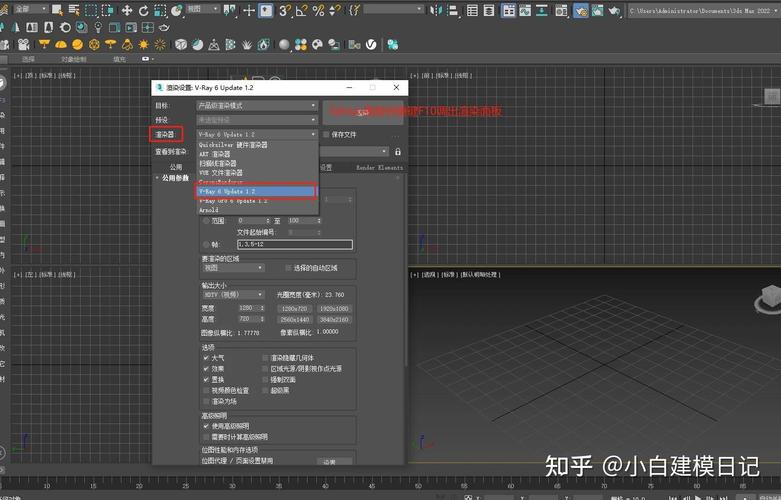
对于上述常见问题,可通过以下表格快速定位原因及解决方法:
| 可能原因 | 具体表现 | 解决方法 |
|---|---|---|
| 快捷键误触 | 按下“Y”键后面板消失 | 再次按下“Y”键恢复显示 |
| 面板被拖拽为标签 | 面板仅显示一行标签文字 | 鼠标悬停标签或拖拽标签边缘展开面板 |
| 自定义布局被修改 | 重置布局后面板恢复 | 进入“自定义”→“工作区”→“重置为默认设置” |
| 插件冲突 | 安全模式下正常显示 | 以安全模式启动,逐一禁用插件或更新插件 |
| 显卡驱动问题 | 界面加载缓慢或组件缺失 | 更新显卡驱动,关闭“硬件加速”选项 |
| 系统缩放设置影响 | 面板显示异常或位置偏移 | 调整显示器分辨率至推荐值,关闭系统缩放 |
若以上方法均无法解决问题,可能涉及软件文件损坏或注册表错误,用户可尝试修复3ds Max安装:通过控制面板中的“程序和功能”选择3ds Max,点击“更改”并选择“修复安装”,若修复无效,可考虑备份自定义文件后卸载软件,删除残留的注册表项和安装目录,然后重新安装最新版本的3ds Max,检查用户的配置文件(如3dsmax.ini)是否损坏,可通过重置配置文件来恢复默认设置,具体操作为在启动时按住“Shift”键选择“重置配置文件”。
在实际操作中,用户还需注意区分命令面板与其他面板的区别。“主工具栏”位于界面顶部,包含常用工具按钮,而命令面板位于右侧,包含“创建”“修改”“层级”“运动”“显示”五个选项卡,若用户误将命令面板与工具栏混淆,可能错误地认为面板丢失,可通过“自定义”菜单中的“显示UI”选项,勾选“命令面板”确保其处于显示状态。
命令面板的消失虽常见,但通过系统性的排查即可快速解决,用户应首先检查快捷键和面板拖拽状态,其次验证自定义设置和插件兼容性,最后排查系统及软件层面的问题,掌握这些排查方法不仅能快速恢复工作,还能加深对3ds Max界面布局的理解,提升操作熟练度。
相关问答FAQs:
Q1:为什么按下“Y”键后命令面板消失,再次按下却无法恢复?
A:若“Y”键快捷键失效,可能是软件快捷键被自定义修改,可通过“自定义”→“自定义用户界面”→“键盘”选项卡,搜索“命令面板”相关命令,检查快捷键是否被更改,或直接恢复默认快捷键设置,尝试重启软件或检查键盘驱动是否正常,确保按键功能无硬件故障。
Q2:命令面板显示为灰色且无法点击,是什么原因?
A:命令面板变灰通常表示当前操作状态不支持面板功能,例如未选择任何对象时,“修改”面板可能无法激活,需先在视口中选择一个对象(如几何体、灯光等),面板即可恢复正常,若选择对象后仍无响应,可能是对象类型与面板功能不匹配,或存在插件冲突导致面板加载异常,建议以安全模式启动软件排查问题。