在计算机操作中,命令行窗口(也称为终端、命令提示符或Shell)是用户与操作系统进行交互的重要工具,通过输入特定的命令可以高效地完成各种任务,其中打开文件是最基础且常用的操作之一,本文将详细介绍在Windows、Linux和macOS三大主流操作系统中,如何通过命令行窗口打开文件,包括不同文件类型的处理方式、常用命令的参数以及实际应用场景。

Windows系统中的命令行文件打开操作
Windows系统提供了多种命令行工具,其中最常用的是命令提示符(CMD)和PowerShell,对于文件打开操作,两者均支持通过命令调用系统默认程序。
使用命令提示符(CMD)
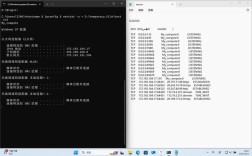
在CMD中,start命令是打开文件的核心命令,其基本语法为start ["标题"] [/D 路径] [命令/程序] [参数],要打开C盘根目录下的example.txt文件,只需输入start C:\example.txt,系统会自动调用记事本程序打开该文本文件,对于特定程序打开文件,可通过参数指定,如start notepad C:\example.txt强制用记事本打开,或start chrome C:\example.html用Chrome浏览器打开HTML文件,需要注意的是,文件路径中包含空格时,需用双引号括起来,例如start "D:\My Documents\report.docx"。
使用PowerShell
PowerShell作为Windows更强大的命令行工具,提供了Invoke-Item(别名ii)命令来打开文件,输入ii C:\example.txt即可打开文本文件,其功能与CMD的start命令类似,但支持更复杂的对象操作,PowerShell可通过Get-Command命令查找关联程序的路径,如Get-Command notepad | Select-Object -ExpandProperty Source可获取记事本的完整路径,用于自定义打开方式。
特殊文件类型的处理
对于可执行文件(.exe、.bat等),直接输入文件路径即可运行;对于压缩文件(.zip、.rar),需依赖第三方工具(如7-Zip)通过命令行解压后打开;对于媒体文件(.mp4、.mp3),start命令会调用系统默认播放器,如start D:\Videos\movie.mp4。

Linux系统中的命令行文件打开操作
Linux系统的命令行环境通常基于Bash Shell,打开文件的方式依赖于桌面环境(如GNOME、KDE)和已安装的程序。
使用xdg-open命令
xdg-open是Linux中通用的文件打开命令,它会根据文件的MIME类型调用默认程序。xdg-open example.txt会用默认文本编辑器打开文件,xdg-open https://www.example.com会默认浏览器打开网址,该命令的优势在于跨桌面环境兼容,无需指定具体程序。
使用gnome-open或kde-open
在GNOME桌面环境中,gnome-open命令可实现类似功能,如gnome-open picture.jpg会用默认图片查看器打开;在KDE环境中,则使用kdeopen,但这两个命令已被xdg-open取代,建议优先使用后者。
通过指定程序打开
若需强制用特定程序打开文件,可直接调用程序加文件路径,如gedit example.txt用Gedit编辑器打开文本,firefox example.html用Firefox打开网页,对于终端文本文件,可直接用cat、less或more命令查看,如less /var/log/syslog。
权限与路径问题
Linux中文件打开需注意权限,普通用户可能无法直接打开系统文件(如/etc/passwd),需使用sudo提权,路径方面,支持相对路径(如./document.pdf)和绝对路径(如/home/user/document.pdf)。
macOS系统中的命令行文件打开操作
macOS的终端基于Bash Shell,打开文件的方式与Linux类似,但部分命令存在系统差异。
使用open命令
open是macOS系统原生的文件打开命令,功能强大且灵活,基本语法为open [选项] 文件,例如open document.pdf会用Preview打开PDF文件,open https://www.example.com调用默认浏览器,通过参数可指定程序,如-a选项指定应用程序,open -a "Microsoft Word" report.docx用Word打开文档;-e选项用文本编辑器打开,open -e script.sh。
使用open的参数组合
open命令支持多种参数组合,如-R选项可打开文件所在文件夹并选中文件(open -R example.txt),-n选项表示不重用已打开的程序实例,-g选项不激活应用程序窗口,对于URL,open会自动调用默认浏览器或邮件客户端。
通过应用程序包名打开
macOS中应用程序通常位于/Applications目录,可通过包名直接调用,如/Applications/TextEdit.app/Contents/MacOS/TextEdit example.txt,但这种方式繁琐,推荐使用open -a简化操作。
跨平台命令行工具对比
为更直观展示三大系统命令行文件打开方法的差异,以下表格总结核心命令及用法:
| 操作系统 | 核心命令 | 基本语法示例 | 特点 |
|---|---|---|---|
| Windows (CMD) | start | start C:\example.txt | 依赖系统关联程序,支持参数指定 |
| Windows (PowerShell) | Invoke-Item (ii) | ii C:\example.txt | 支持对象操作,功能更强大 |
| Linux | xdg-open | xdg-open example.txt | 跨桌面环境兼容,按MIME类型调用 |
| macOS | open | open document.pdf | 系统原生,支持丰富的参数组合 |
实际应用场景与注意事项
在实际应用中,命令行打开文件常用于自动化脚本、批量处理或远程管理场景,在Linux服务器中,通过xdg-open命令在远程会话中打开日志文件需确保X11转发已启用;在Windows批处理脚本中,可结合start命令打开多个文件并传递参数,注意事项包括:文件路径需正确转义特殊字符(如空格、括号);网络路径需确保权限和连接正常;对于无关联程序的文件类型,需提前安装对应工具并配置环境变量。
相关问答FAQs
问题1:为什么在Linux命令行中使用xdg-open打开文件时提示“命令未找到”?
解答:这通常是因为系统中未安装xdg-utils包,该包提供了xdg-open命令,可通过包管理器安装,如在Ubuntu/Debian系统中运行sudo apt install xdg-utils,在CentOS/RHEL系统中运行sudo yum install xdg-utils安装后即可使用。
问题2:在macOS终端中使用open命令打开文件时,如何指定应用程序的版本(如同时安装了Chrome和Chrome Beta)?
解答:可通过-a参数指定应用程序的完整名称或路径,若Chrome Beta的应用名称为"Google Chrome Beta",则命令为open -a "Google Chrome Beta" example.html;若知道Beta版本的完整路径(如/Applications/Google Chrome Beta.app),也可直接使用open -a "/Applications/Google Chrome Beta.app" example.html来确保调用指定版本。