在Excel中,重复上一命令是一项非常实用的功能,能够显著提高工作效率,减少重复操作的时间消耗,无论是格式调整、数据编辑还是公式应用,掌握这一功能都能让用户在处理大量数据时更加得心应手,本文将详细讲解Excel中重复上一命令的使用方法、适用场景、快捷键操作以及相关注意事项,并通过表格对比不同场景下的操作差异,最后附上常见问题解答,帮助用户全面掌握这一高效技巧。
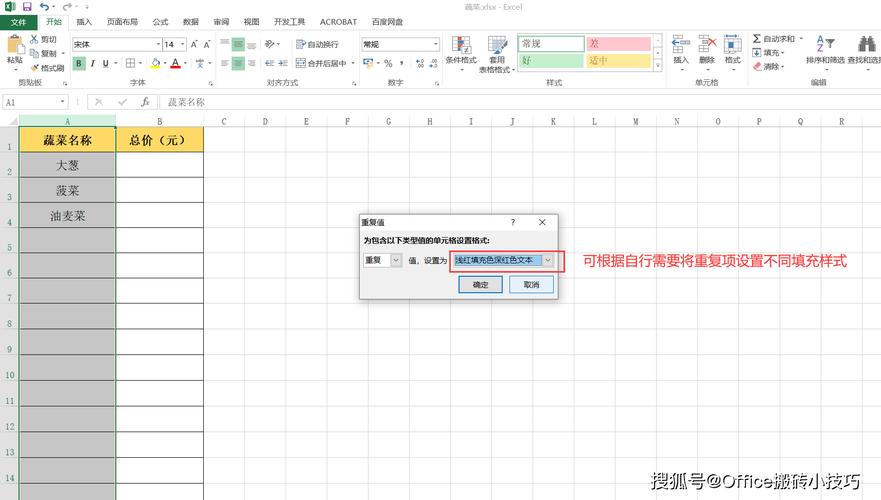
Excel中重复上一命令的核心功能是通过快捷键或命令按钮快速执行上一次操作,这一功能适用于多种操作场景,例如单元格格式设置、数据填充、公式复制、插入行列、调整列宽行高等,假设用户需要对多个单元格或区域应用相同的格式(如字体颜色、边框、数字格式等),传统方法可能需要逐个设置或使用格式刷,而通过重复命令,只需完成一次设置后,选中其他目标区域,按下快捷键即可快速应用相同格式,极大简化了操作流程,同样,在数据编辑过程中,若需要对多个单元格执行相同的计算或替换操作,重复命令也能避免重复输入或点击,提升工作效率。
为了更直观地展示重复命令在不同场景下的应用效果,以下通过表格对比几种常见操作的传统方法与使用重复命令后的效率差异:
| 操作场景 | 传统操作方法 | 使用重复命令后的操作 | 效率提升说明 |
|---|---|---|---|
| 单元格格式设置 | 选中目标单元格,打开“设置单元格格式”对话框,逐项设置;或使用格式刷手动应用。 | 完成第一个单元格的格式设置后,选中其他目标单元格,按Ctrl+Y或F4键快速重复格式设置。 | 避免重复打开对话框,减少鼠标点击次数,尤其适用于批量格式化大量单元格。 |
| 数据填充与计算 | 在第一个单元格输入公式或数据,然后手动拖动填充柄复制到其他单元格。 | 完成第一个单元格的输入后,选中目标区域,按Ctrl+Y快速填充相同内容或公式。 | 无需拖动填充柄,尤其适用于不连续区域的快速填充,操作更灵活。 |
| 插入行列 | 选中行或列,右键选择“插入”,逐个操作。 | 完成第一次插入后,选中其他需要插入的位置,按Ctrl+Y快速重复插入操作。 | 减少右键菜单点击,快速实现多位置插入,适合表格结构调整频繁的场景。 |
| 替换数据 | 打开“查找和替换”对话框,设置替换条件后点击“全部替换”,若需多次替换需重复操作。 | 完成第一次替换后,若需在其他区域应用相同替换条件,可选中目标区域后按Ctrl+Y快速重复替换。 | 避免重复打开替换对话框,尤其适用于需要分区域或分条件批量替换数据的场景。 |
| 调整列宽/行高 | 手动拖动列标或行号调整大小,或通过“格式”菜单设置精确值,逐项操作。 | 完成第一次调整后,选中其他需要调整的列或行,按Ctrl+Y快速重复调整。 | 统一调整格式,避免手动拖动的不精确性,提高表格美观度和一致性。 |
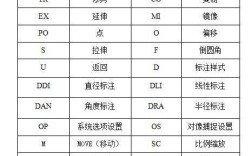
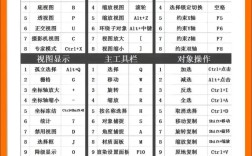
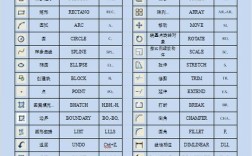
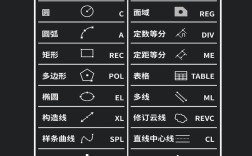
在使用重复命令时,快捷键的掌握至关重要,在Windows系统中,默认的重复命令快捷键是Ctrl+Y,而F4键在多数情况下也具有相同功能,但需注意F4键在不同Excel版本或特定操作中可能具有其他功能(如在公式中切换绝对/相对引用),在Mac系统中,重复命令的快捷键是Command+Y,用户可以根据自己的操作习惯和系统环境选择合适的快捷键,Excel的“快速访问工具栏”也允许用户将“重复”命令添加为按钮,方便鼠标操作者使用,具体方法是通过“文件”→“选项”→“快速访问工具栏”,在“从下列位置选择命令”中选择“常用命令”,然后添加“重复”按钮到工具栏中。
需要注意的是,重复命令并非适用于所有操作,其有效范围仅限于Excel能够记录的可重复操作,某些复杂的VBA宏操作、跨工作簿的操作或涉及对话框交互的操作可能无法通过重复命令执行,重复命令会严格遵循上一次操作的步骤,若用户在两次操作之间改变了目标区域或操作对象,重复命令可能会产生预期之外的结果,在使用重复命令前,建议确认上一次操作的正确性,并确保目标区域的选择符合需求。
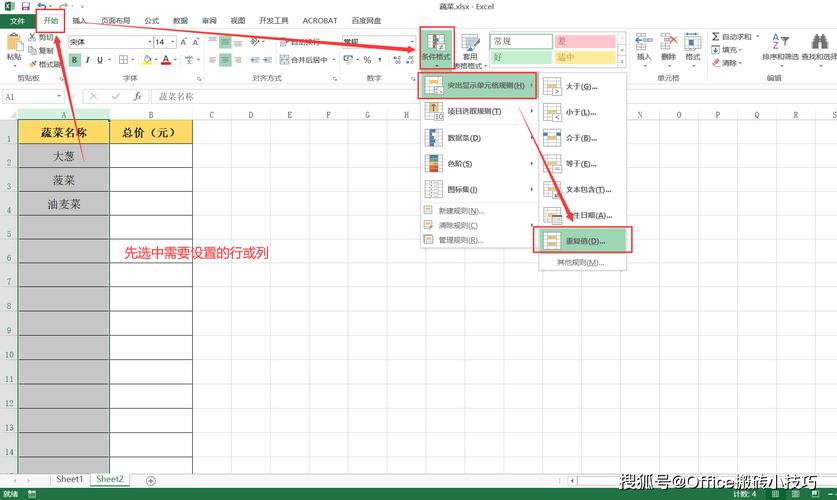
对于需要执行连续重复操作的场景,例如对多个不连续区域应用相同的格式或填充相同的数据,可以结合Ctrl键选择多个目标区域,然后使用重复命令逐个应用操作,若用户需要撤销重复操作,可通过Ctrl+Z(或Command+Z)撤销最后一次重复命令,但需注意撤销操作也会按顺序撤销之前的操作,因此需谨慎使用。
Excel中的重复上一命令是一项简单却高效的功能,通过快捷键或工具栏按钮即可快速执行,适用于格式设置、数据填充、插入行列等多种操作场景,掌握这一功能能够显著减少重复操作的时间,提升数据处理效率,用户在实际使用中应注意操作的适用性和快捷键的正确选择,并结合具体需求灵活应用,从而充分发挥Excel的自动化优势,让表格处理更加轻松高效。
相关问答FAQs
Q1:为什么我的Excel中按Ctrl+Y无法重复上一次操作?
A1:可能的原因有两个:一是上一次操作不属于Excel的可重复操作范围(如某些复杂宏或跨工作簿操作);二是快捷键被其他程序或Excel插件占用,建议检查上一次操作是否为可重复类型,或尝试使用F4键替代Ctrl+Y,若问题依旧,可通过“文件”→“选项”→“自定义功能区”检查快捷键设置,或重启Excel排除插件干扰。
Q2:重复命令和“填充”功能有什么区别?
A2:重复命令(Ctrl+Y)是严格执行上一次的操作步骤,适用于任何可重复的操作(如格式设置、插入行列等);而“填充”功能(如Ctrl+D向下填充、Ctrl+R向右填充)主要用于快速复制相邻单元格的内容或公式,范围仅限于连续区域,若上一次操作是设置单元格颜色,重复命令会复制颜色设置;而填充功能则只能复制单元格内的数据或公式,无法应用格式,两者适用场景不同,需根据需求选择使用。