cad拉伸命令快捷键是CAD软件中非常基础且高频使用的工具之一,它主要用于对图形对象进行长度或形状的调整,通过移动选定对象的端点、顶点或控制点来改变其尺寸,同时保持对象的几何特性不变,无论是建筑工程中的墙体长度调整,机械设计中的零件尺寸修改,还是工业制图中的细节完善,拉伸命令都能高效完成操作,熟练掌握其快捷键和用法能显著提升绘图效率。
拉伸命令的基本概念与适用场景
拉伸命令的核心功能是对对象进行局部拉伸或压缩,而非整体缩放,它适用于直线、多段线、圆弧、椭圆弧、样条曲线等二维对象,以及三维实体中的面、边等元素,需要注意的是,拉伸命令只能对与交叉窗口(crossing window)或交叉多边形(crossing polygon)相交的对象进行操作,完全位于选择窗口内的对象会被移动,而与选择窗口边界相交的对象则会被拉伸,在绘制建筑平面图时,若需要加长一段墙体,只需使用交叉窗口选择墙体的端部,然后通过拉伸命令调整其长度即可,墙体与其他构件的连接关系会自动更新。
拉伸命令的快捷键与调用方式
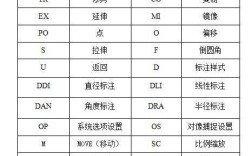
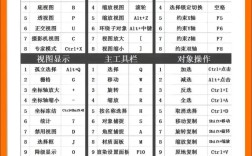
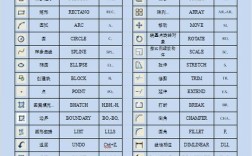
在AutoCAD中,拉伸命令的快捷键是S,调用该命令主要有以下三种方式:
- 快捷键输入:在命令行中直接输入“S”并按回车键(Enter),此时命令行会提示“选择对象:”,用户需使用交叉窗口或交叉多边形选择要拉伸的对象,选择完成后按回车键,再根据提示指定基点和位移点即可完成拉伸操作。
- 功能区按钮:在“常用”选项卡下的“修改”面板中,找到并单击“拉伸”按钮(图标为一个矩形被双向箭头拉伸),后续操作流程与快捷键输入一致。
- 命令行输入完整命令:在命令行中输入“STRETCH”并按回车键,同样可以调用拉伸命令,这种方式适合不习惯使用快捷键的用户,但效率相对较低。
拉伸命令的操作步骤与实例演示
以AutoCAD 2025为例,拉伸命令的具体操作步骤如下:
- 启动拉伸命令:通过快捷键“S”调用命令,命令行显示“选择对象:”。
- 选择对象:使用鼠标从右下角向左上角拖动,绘制一个交叉窗口(即虚线矩形框),确保框选住需要拉伸部分的端点或边界,要拉伸一条直线的一端,需让交叉窗口与该端点相交;若要拉伸整个直线,则需让交叉窗口包含直线的一部分(完全包含的直线会被移动,而非拉伸)。
- 确认选择:按回车键结束对象选择,命令行提示“指定基点或 [位移(D)] <位移>:”。
- 指定基点:在图形中捕捉一个点作为拉伸的基准点,例如直线的端点、圆心或任意自定义点。
- 指定第二点:移动鼠标,输入拉伸的目标位置或距离,例如输入“@100,0”表示沿X轴正方向拉伸100个单位,或直接用鼠标点击目标位置。
- 完成操作:按回车键确认,对象即可按指定方式拉伸或移动。
实例场景:假设在绘制机械零件图时,需要将一个长为100mm的矩形拉伸至120mm,操作步骤为:输入“S”调用拉伸命令,使用交叉窗口选择矩形右侧边的一部分(确保右侧边与窗口相交),按回车键后指定矩形左下角为基点,然后输入“@20,0”(沿X轴正方向拉伸20mm),最后按回车键,矩形长度即变为120mm。
拉伸命令的高级技巧与注意事项
- 精确拉伸控制:结合对象捕捉(如端点、中点、交点)和极轴追踪功能,可实现拉伸的精确定位,拉伸直线时,若需保持角度不变,可在指定基点后,打开极轴追踪并输入拉伸长度。
- 多对象拉伸:若需同时拉伸多个对象,可在选择对象时使用交叉窗口框选所有需要调整的对象,系统会自动识别每个对象与选择窗口的相交部分并进行相应拉伸。
- 特殊对象处理:对于多段线(PLINE),拉伸命令会保持其整体性,不会打断线段;对于圆弧或椭圆弧,拉伸会改变其半径和弧长;对于块(BLOCK)或外部参照(XREF),拉伸命令无法直接操作,需先分解块对象。
- 常见错误避免:
- 使用窗口选择(非交叉窗口)会导致对象被移动而非拉伸,因此必须确保选择窗口与对象边界相交。
- 忽略基点选择:基点是拉伸的参考基准,若未指定基点,系统会以坐标原点为基准,可能导致拉伸位置错误。
- 选择对象时遗漏部分相交元素:若需拉伸的对象端点未被选择窗口框选,该端点将不会移动,可能导致图形变形。
拉伸命令与其他修改命令的对比
| 命令名称 | 快捷键 | 功能特点 | 适用场景 |
|---|---|---|---|
| 拉伸(STRETCH) | S | 局部调整对象长度或形状,需交叉窗口选择 | 修改墙体长度、零件尺寸等局部变形 |
| 延伸(EXTEND) | EX | 将对象延伸至指定边界 | 将线条延伸至与其他对象相交 |
| 拉长(LENGTHEN) | LEN | 通过增量、百分比等方式调整对象长度 | 精确调整直线、圆弧的长度 |
| 缩放(SCALE) | SC | 整体放大或缩小对象,保持比例 | 统一调整图形大小 |
通过对比可知,拉伸命令更适合需要局部改变对象尺寸且保持其他部分不变的场景,而缩放命令则用于整体比例调整,延伸和拉长命令则侧重于对象的边界或长度精确控制。
相关问答FAQs
问题1:为什么使用拉伸命令时,对象没有被拉伸反而移动了?
解答:这通常是因为在选择对象时使用了窗口选择(从左上角向右下角拖动实线矩形框),而非交叉窗口选择(从右下角向左上角拖动虚线矩形框),拉伸命令要求选择窗口必须与对象边界相交,完全位于窗口内的对象会被移动,只有与窗口边界相交的对象才会被拉伸,需确保使用交叉窗口框选需要拉伸的部分,例如拉伸直线端点时,让选择框与该端点相交即可。
问题2:如何拉伸三维实体中的面?
解答:在AutoCAD中,拉伸三维实体面需使用“拉伸面”命令,而非二维拉伸命令,操作步骤为:输入“SOLIDEDIT”命令,按回车键后选择“面(F)”选项,再选择“拉伸(E)”,然后选择要拉伸的三维面,指定拉伸高度或路径即可,拉伸一个长方体的顶面时,选择顶面后输入拉伸高度值,顶面会沿法线方向移动并生成新的侧面,该命令常用于修改三维模型的局部结构,如创建凸台或凹槽。