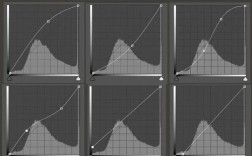
在Photoshop中调整曝光曲线是图像编辑中非常核心且强大的功能,它主要通过“曲线”工具实现,能够精确控制图像的亮部、暗部以及中间调的明暗关系,相比简单的亮度、对比度调整,曲线调整提供了更细腻、更灵活的曝光控制,要掌握PS中的曝光曲线调整,需要从理解曲线界面、基本操作技巧、不同区域的针对性调整以及高级应用等多个维度入手。
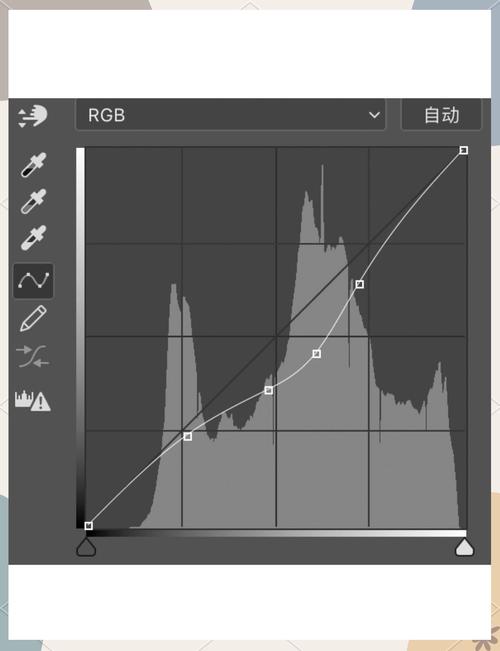
打开需要调整的图像后,通过点击菜单栏的“图像”>“调整”>“曲线”,或者直接使用快捷键Ctrl+M(Windows系统)/Cmd+M(Mac系统),即可调出“曲线”对话框,这个对话框主要由几个关键部分组成:曲线图表、通道选择、预设选项、以及调整工具,曲线图表是核心操作区域,其横坐标代表图像的输入色阶(即原始像素的亮度值,从左到右由暗到亮,0为纯黑,255为纯白),纵坐标代表输出色阶(即调整后的像素亮度值),默认状态下,曲线是一条从左下角到右上角的45度对角线,表示输入与输出值相同,图像没有变化,当在曲线上添加控制点并拖动时,就会改变输入与输出的对应关系,从而调整图像的明暗。
在开始调整前,需要明确图像的曝光问题所在,是整体偏暗(欠曝)还是整体偏亮(过曝)?是暗部细节丢失还是亮部细节溢出?针对不同问题,调整策略也不同,对于整体偏暗的图像,可以将曲线中间或整体向上移动,这样所有像素的输出亮度值都会高于输入值,图像整体变亮;反之,整体偏亮则将曲线向下移动,但这种“一刀切”的调整方式虽然简单,却容易导致对比度不当,因此更精细的调整通常是针对不同亮度区域进行的。
曲线图表可以大致分为三个区域:左侧暗部(0-85)、中间调(86-169)、右侧亮部(170-255),通过在曲线上添加控制点,可以分别调整这些区域,如果图像暗部细节不足(死黑),可以在曲线左侧部分添加一个点,并向上拖动,仅提升暗部亮度,同时尽量保持中间调和亮部不变;如果亮部过曝(死白),则在右侧部分添加点并向下拖动,降低亮部亮度,恢复细节,中间调是图像的主体,对中间调的控制直接影响图像的整体影调氛围,例如将中间调点轻微向上移动,可以使图像整体变亮且色调偏暖,向下移动则变暗偏冷。
在实际操作中,有几个实用技巧能帮助更精准地调整,一是使用“吸管工具”,在曲线对话框中有三个吸管:设置黑场、设置灰场、设置白场,用黑色吸管点击图像中本应为纯黑的区域(如阴影部分),可以快速将该点映射为黑色,同时压暗整体;白色吸管点击本应为纯白的区域(如高光部分),则将该点映射为白色,提亮整体;灰色吸管点击图像中中性灰的区域,可以自动校正色偏,使图像色彩更准确,二是按住Alt键(Windows)/Option键(Mac)的同时,在曲线上拖动鼠标,图表会变成显示图像的色阶直方图,帮助更直观地看到当前像素的亮度分布,避免调整过度导致细节丢失,三是利用“预览”选项(默认勾选),可以实时查看调整效果,方便对比前后变化。
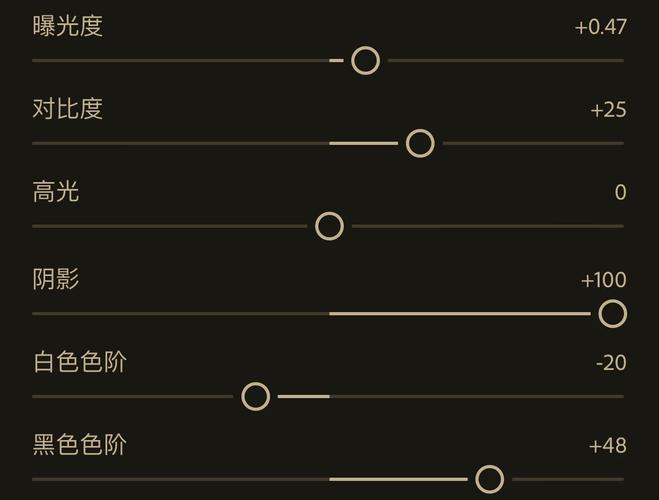
对于更复杂的调整需求,还可以结合通道进行曲线调整,在曲线对话框的通道下拉菜单中,可以选择RGB(综合调整所有颜色通道)、红、绿、蓝等单个颜色通道,当图像存在色偏时,可以通过调整单个颜色通道的曲线来校正,图像整体偏蓝,可以降低蓝色通道的曲线(向下移动),或增加红色、绿色通道的曲线,以平衡色彩,还可以利用“预设”功能,Photoshop提供了一些预设的曲线调整效果,如“增加对比度”、“线性对比度”等,可以作为快速调整的起点,再进行微调。
为了更系统地理解不同曲线调整方式对图像的影响,可以通过表格对比几种常见调整策略:
| 调整目标 | 曲线操作方式 | 效果说明 |
|---|---|---|
| 整体提亮 | 将曲线整体向上移动(对角线向上平移) | 图像所有区域变亮,对比度基本不变,但可能导致亮部细节溢出 |
| 整体压暗 | 将曲线整体向下移动(对角线向下平移) | 图像所有区域变暗,对比度基本不变,但可能导致暗部细节丢失 |
| 增强对比度 | 将曲线中间调向下移动,同时暗部和亮部分别向左上和右上移动(形成“S”形曲线) | 中间调变暗,亮部更亮,暗部更暗,对比度增强,适合平淡的图像 |
| 降低对比度 | 将曲线中间调向上移动,同时暗部和亮部分别向右下和左下移动(形成反“S”形曲线) | 中间调变亮,亮部和暗部趋近,对比度降低,适合高反差图像的柔和处理 |
| 提升暗部细节 | 在曲线左侧部分添加控制点并向上拖动 | 仅增加暗部亮度,保留中间调和亮部,恢复阴影区域的细节 |
| 压暗亮部细节 | 在曲线右侧部分添加控制点并向下拖动 | 仅降低亮部亮度,避免高光溢出,保留亮部细节 |
| 校正色偏(偏蓝) | 在蓝色通道曲线中向下移动,或在红、绿通道中向上移动 | 减少蓝色成分,增加红色或绿色成分,平衡蓝色偏移 |
除了手动调整曲线外,还可以通过“自动曲线”功能让Photoshop自动分析并调整图像,但自动调整往往不够精准,仅作为参考,更专业的做法是结合直方图判断曝光情况,理想的直方图应在0-255的范围内分布均匀,不偏向左侧(欠曝)或右侧(过曝),且两端不出现大量像素堆积(避免细节丢失)。
在调整过程中,需要时刻关注图像细节变化,避免过度调整导致色彩断层或噪点增加,对于RAW格式的图像,建议在Camera Raw或Lightroom中进行初步的曲线调整,再导入Photoshop进行精细处理,因为RAW格式拥有更大的动态范围,调整空间更广,完成曲线调整后,如果对效果不满意,还可以通过“编辑”>“渐隐曲线”或使用历史记录面板进行撤销,或者通过调整曲线对话框中的“不透明度”滑块(需在调整前进行图层复制,使用“编辑”>“调整”>“曲线”并勾选“颜色”选项)来控制调整强度。
Photoshop中的曝光曲线调整是一项需要耐心和技巧的工作,通过理解曲线原理、掌握不同区域的调整方法、结合辅助工具和技巧,能够实现对图像明暗和影调的精准控制,从而提升图像的整体视觉效果和表现力,无论是简单的曝光校正还是复杂的影调重塑,曲线工具都是不可或缺的利器。
相关问答FAQs:
问题1:使用曲线调整时,如何避免图像出现断层或色带?
解答:曲线调整导致断层或色带通常是由于调整幅度过大或图像本身色阶范围不足造成的,避免方法包括:一是调整时尽量保持曲线平滑,避免出现尖锐的转折点;二是对于8位图像,若调整过度可尝试转换为16位图像(图像>模式>16位/通道),增加色阶深度;三是通过“图像>调整>色阶”对话框检查直方图,确保调整后色阶分布连续,避免在某一区域出现像素值的突然跳变;四是避免对已经压缩过色阶的图像(如过度调整过的JPEG)进行大幅曲线调整。
问题2:曲线调整和“亮度/对比度”调整工具有什么区别?为什么推荐优先使用曲线?
解答:亮度/对比度工具是一种整体线性调整,它同时提升或降低所有像素的亮度值,并统一增加对比度,调整方式简单但不够精细,容易导致图像细节丢失(如提亮时亮部过曝,压暗时暗部死黑),而曲线工具则是基于像素亮度值的非线性调整,可以针对图像的暗部、中间调、亮部等不同区域进行独立控制,调整更灵活、精准,能够在改变明暗的同时精细控制对比度,更好地保留图像细节,在需要精细控制影调时,曲线工具是更专业、更高效的选择,而亮度/对比度工具仅适用于快速、粗略的调整。