3ds Max的修改面板(Modify Panel)是建模过程中最核心的工具之一,它集成了对象编辑、参数调整、修改器应用等功能,是用户对场景对象进行精细化操作的主要入口,修改面板通常位于软件界面的右侧,通过快捷键“Q”可快速访问选择工具,“W”“E”“R”分别对应移动、旋转、缩放工具,而修改面板则是在对象被选中后,通过命令面板或快捷键“6”调出的核心编辑区域。

修改面板的基础结构
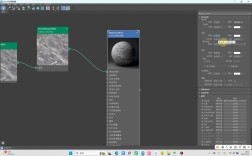
修改面板的界面主要由四个部分组成:修改器堆栈(Modifier Stack)、修改器列表(Modifier List)、参数卷展栏(Parameters Rollout)以及核心显示选项,修改器堆栈是修改面板的灵魂,它以树状结构记录了对象的所有修改操作历史,每个修改器都是堆栈中的一个层级,用户可以随时返回任意层级调整参数、启用/禁用修改器,甚至通过改变堆栈顺序来影响最终效果,对一个立方体先添加“弯曲”修改器再添加“扭曲”修改器,与先添加“扭曲”再添加“弯曲”的结果完全不同,这正是堆栈顺序决定修改逻辑的体现。
常用修改器分类及功能
修改面板的核心功能通过各类修改器实现,这些修改器按功能可分为几何体修改、选择修改、动画修改、曲面修改等几大类,以下为常见修改器的功能及参数说明:
| 修改器类型 | 常用修改器名称 | 核心功能 | 关键参数示例 |
|---|---|---|---|
| 几何体修改 | 弯曲(Bend) | 使对象沿指定轴进行弯曲变形 | 弯曲角度、弯曲方向、弯曲轴限制 |
| 扭曲(Twist) | 沿对象轴向进行螺旋扭曲 | 扭曲角度、偏移、扭曲轴 | |
| 锥化(Taper) | 对对象进行锥形化处理,可收缩或放大一端 | 锥化数量、曲线、主轴 | |
| 挤出(Extrude) | 将二维图形挤压为三维对象 | 数量、分段、输出类型(网格、面片等) | |
| 选择修改 | 编辑多边形(Edit Poly) | 对多边形对象进行顶点、边、多边形子对象的编辑 | 顶点焊接、边插入、多边形挤出、倒角 |
| 网格选择(Mesh Select) | 选择对象的子对象(顶点、边、面等),为后续修改器提供选择集 | 子对象类型、软选择(影响衰减) | |
| 动画修改 | 噪波(Noise) | 为对象添加随机噪波效果,常用于制作动态或表面粗糙效果 | 强度、频率、比例、动画噪波(开启后可设置相位动画) |
| 路径变形(Path Deform) | 使对象沿指定路径进行变形 | 路径百分比、拉伸、旋转 | |
| 曲面修改 | 壳(Shell) | 为对象添加厚度,常用于制作模型外壳 | 内部量、外部量、分段数 |
| 细分(TurboSmooth) | 对对象进行平滑细分,增加模型细节 | 迭代次数、平滑组、应用于整个堆栈 |
修改器堆栈的高级操作
修改器堆栈不仅支持修改器的添加、删除和顺序调整,还提供了更多高级功能,通过“塌陷堆栈”(Collapse Stack)可以将所有修改器烘焙为最终模型,减少计算负担,但会丢失参数编辑能力;使用“塌陷到”(Collapse To)可以塌陷到指定层级,保留后续修改器的可编辑性,修改器支持复制与粘贴(通过“编辑”菜单中的“复制修改器”和“粘贴修改器”),方便在不同对象间快速应用相同效果,对于复杂模型,还可以通过“显示最终结果开/关”(Show End Result Toggle)按钮,查看添加当前修改器之前的状态,便于对比调整。
参数卷展栏的个性化设置
每个修改器对应的参数卷展栏会根据修改器类型动态变化,但核心参数通常包括数量(Amount)、强度(Strength)、轴向(Axis)等,部分修改器还包含“限制”(Limits)选项,用于限制修改效果的作用范围,例如弯曲修改器可设置弯曲的上下限,避免对象过度变形,许多修改器支持“世界空间”与“对象空间”的计算模式切换:世界空间以场景全局坐标为基准,对象空间以对象自身坐标为基准,选择合适的模式对动画效果至关重要。

实用技巧与注意事项
在使用修改面板时,掌握以下技巧可大幅提升效率:一是善用“软选择”(Soft Selection),在编辑顶点或多边形时启用软选择,可使变形区域呈现渐变效果,避免生硬过渡;二是通过“修改器集”(Modifier Sets)自定义常用修改器的快捷组合,例如将“挤出”“倒角”“轮廓”等修改器归为“建模集”,方便快速调用;三是注意修改器的性能影响,如TurboSmooth、FFD等复杂修改器会占用大量系统资源,可通过降低迭代次数或仅在渲染时启用高精度修改器来优化性能,编辑多边形修改器会直接修改对象拓扑结构,建议在非关键步骤使用可逆修改器(如弯曲、扭曲),保留模型调整的灵活性。
相关问答FAQs
Q1:为什么添加了修改器后模型没有显示变化?
A:可能原因有两个:一是未启用修改器的“显示最终结果”(默认开启),可检查堆栈顶部是否有灰色显示;二是修改参数设置过小(如弯曲角度为0),或限制参数导致效果未生效,建议检查修改器参数卷展栏中的数值是否合理,并确认“限制”选项是否启用了范围限制。
Q2:如何将多个修改器的效果合并为一个修改器?
A:可通过修改器堆栈的“塌陷堆栈”功能实现,在堆栈中选中所有需要合并的修改器(按住Ctrl多选),右键单击选择“塌陷到”,或直接在堆栈顶部右键选择“塌陷堆栈”,此操作会将所有修改器烘焙为最终模型,生成新的可编辑多边形对象,但会丢失修改器参数,建议在确认效果后执行。