我们将从以下几个方面来扩展 ping 命令:
ping的核心工作原理- 不同操作系统下的基本
ping命令 ping命令的核心参数与选项ping的高级用法与技巧ping的局限性及注意事项ping的替代/增强工具
ping 的核心工作原理
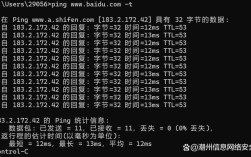
ping 命令的名字来源于声纳术语,意为“发送脉冲并回声探测”,在网络中,它的原理如下:
- 发送请求:你的计算机(源主机)构造一个 ICMP Echo Request(回显请求)数据包。
- 封装:这个数据包被封装在 IP 数据包中,发送到目标主机(
google.com或168.1.1)。 - 等待响应:你的计算机开始计时,并等待目标主机返回一个 ICMP Echo Reply(回显应答)数据包。
- 接收响应:如果收到目标主机的应答,计时停止。
ping命令会计算往返时间,并显示结果。 - 统计结果:在发送完所有请求后,
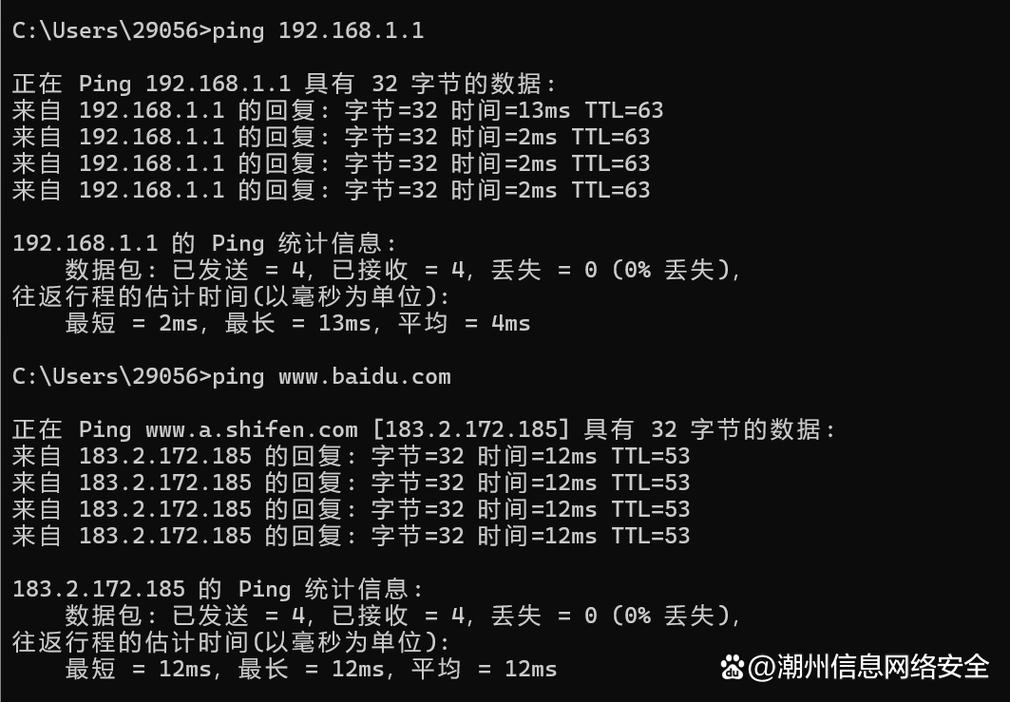
ping会显示统计信息,包括发送/接收/丢失的数据包数量,以及往返时间的最小/最大/平均值。
关键指标解读:
time=XX ms(往返时间 RTT):数据包从你的电脑到目标主机再返回所需的时间,这个值越低越好,通常表示网络延迟低。TTL=XX(生存时间 Time To Live):一个防止数据包在网络中无限循环的计数器,每经过一个路由器,TTL 值减 1,当 TTL 减到 0 时,数据包被丢弃,我们可以通过 TTL 值大致判断目标主机的位置(TTL=64 通常是 Linux/Unix 主机,TTL=128 通常是 Windows 主机)。Request timed out:在指定时间内没有收到目标主机的响应,原因可能是目标主机不响应ping、网络拥塞、中间有防火墙阻止了 ICMP 流量,或目标主机已离线。Destination host unreachable:路由器无法找到通往目标主机的路径,这通常意味着网络配置有问题,或者目标网络不可达。
不同操作系统下的基本 ping 命令
虽然核心功能相同,但不同操作系统的默认行为和参数略有差异。
Windows
# 基本用法,默认发送 4 个数据包
ping google.com
# 持续 ping,直到手动停止 (Ctrl+C)
ping -t google.com
# 发送指定数量的数据包 (10 个)
ping -n 10 google.com
macOS / Linux
# 基本用法,默认发送无限个数据包,直到手动停止 (Ctrl+C)
ping google.com
# 发送指定数量的数据包 (5 个)
ping -c 5 google.com
# 持续 ping (与 Windows 的 -t 类似)
ping -i 1 google.com # -i 是设置间隔,默认1秒
ping 命令的核心参数与选项
这里以更通用的 ping 为例,参数可能因系统而异,但大多类似。
| 参数 | 作用 | 示例 (Windows/macOS) |
|---|---|---|
-n / -c |
指定发送的数据包数量 | ping -n 10 google.com (Win) / ping -c 10 google.com (Linux) |
-l / -s |
指定发送数据包的大小(字节) | ping -l 1472 google.com (Win, 默认32) / ping -s 1472 google.com (Linux, 默认56) |
-i |
指定发送数据包的间隔时间(秒) | ping -i 2 google.com (Windows, 默认1秒) / ping -i 2 google.com (Linux, 默认1秒) |
-w / -W |
等待每个回显应答的超时时间(毫秒) | ping -w 2000 google.com (Win, 默认4000ms) / ping -W 2 google.com (Linux, 默认1000ms) |
-f |
发送“不分段”的数据包,如果路径上的路由器需要分段,则会失败,用于测试 MTU。 | ping -f google.com (Windows/Linux) |
-a |
解析主机名,将 IP 地址解析为主机名(Windows 特有)。 | ping -a 8.8.8.8 |
-S |
指定源 IP 地址,当你有多个网卡时,非常有用。 | ping -S 192.168.1.100 google.com (Linux) |
-R |
记录路由,请求每个路由器都将其 IP 地址记录在数据包的选项字段中(不一定所有路由器都支持)。 | ping -R google.com (Linux) |
ping 的高级用法与技巧
快速判断网络连通性
如果只是想快速检查是否能上网,可以 ping 一个可靠且响应快的公网 IP,8.8.8 (Google DNS) 或 1.1.1 (Cloudflare DNS)。
# Windows
ping 8.8.8.8
# Linux/macOS
ping -c 4 8.8.8.8
8.8.8 能通,但 google.com 不通,说明 DNS 解析可能有问题,如果两者都不通,说明你的网络连接本身有问题。
测试路径上的 MTU (Maximum Transmission Unit)
MTU 是网络数据包的最大尺寸,如果某个路由器配置了较低的 MTU,可能会导致大包被丢弃,从而出现网页打不开、游戏卡顿等问题,我们可以用 ping 的 -f 和 -l 参数来找到最大传输单元。
步骤:
- 先尝试一个较大的包,
ping -f -l 1472 baidu.com(Windows)。1472是一个不错的起点,因为1472 + 20 (IP头) + 8 (ICMP头) = 1500,这是以太网的标准 MTU。 - 如果出现
Packet needs to be fragmented but DF set.(数据包需要分段但 DF 标志已设置) 的错误,说明这个尺寸的包无法通过。 - 减小包的大小,
ping -f -l 1400 baidu.com,再试一次。 - 不断重复这个过程,直到找到那个 刚刚能成功发送 的最大尺寸,假设是
1400。 - 计算最终的 MTU:
1400 (ping size) + 28 (IP + ICMP header) = 1428,这个1428就是你的网络到目标baidu.com路径上的 MTU。
使用 ping 测试本地网络
ping 本地网关或同一局域网内的设备,可以判断本地网络是否正常。
# 1. Ping 本地网关 (通常是你的路由器地址)
ping 192.168.1.1  # 或 192.168.0.1, 10.0.0.1 等
# 如果网关不通,说明你的电脑无法与路由器通信,检查网线、Wi-Fi 和本地 IP 配置。
# 2. Ping 同一局域网内的另一台电脑
# 首先要知道另一台电脑的 IP 地址
ping 192.168.1.105
# 如果不通,但网关通,说明问题出在本地设备间的通信上,可能是防火墙或 ARP 问题。
ping 的局限性及注意事项
- ICMP 可能被阻塞:出于安全考虑,许多服务器、防火墙和云服务提供商(如 AWS, Azure)会禁用 ICMP 响应。
ping失败不一定代表目标主机宕机,它可能只是“不响应ping”而已。 - 不代表应用层连通性:
ping只工作在网络层(IP层)和 ICMP 协议,即使ping通了,也可能因为防火墙、代理或应用层策略导致你的应用(如浏览器、游戏)无法正常工作,反之,ping不通,应用也可能正常(如某些游戏服务器)。 - 不能诊断所有网络问题:
ping无法检测到丢包率低但延迟高(抖动大)的问题,也无法诊断 DNS 解析问题或应用配置错误。
ping 的替代/增强工具
由于 ping 的局限性,更强大的诊断工具应运而生。
mtr (My Traceroute)
mtr 是 ping 和 traceroute 的完美结合,它持续地对路径上的每个节点进行 ping,并实时显示丢包率和延迟,能更直观地定位网络问题的具体位置。
# 安装
# Ubuntu/Debian: sudo apt install mtr
# CentOS/RHEL: sudo yum install mtr
# macOS: brew install mtr
# 使用
mtr google.com
mtr 的输出示例:
它会显示一个实时更新的表格,包含 Hostname, Loss% (丢包率), Rcv, Snt, Best, Avg, Worst, StDev (标准差) 等信息,当某个节点的 Loss% 显著升高时,问题就一目了然了。
traceroute / tracert
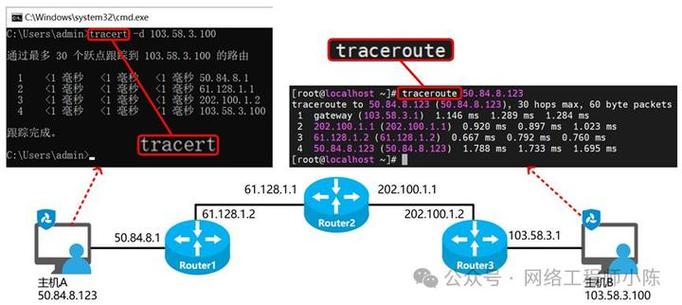
traceroute 用于显示数据包到达目标主机所经过的路径(即路由节点)。
# Linux/macOS
traceroute google.com
# Windows
tracert google.com
它通过发送不同 TTL 值的数据包来“逐跳”发现路由器,如果某个节点响应慢或不响应,就能定位到瓶颈。
hping3 / nmap
这些是更底层的网络工具,可以构造和发送自定义的数据包,功能远超 ping。
hping3:被称为“TCP/IP 数据包生成/分析工具”,可以发送 TCP, UDP, ICMP 等各种包,进行高级扫描和防火墙测试。# 发送一个 SYN 包 (类似端口扫描) hping3 -S -p 80 google.com
nmap:网络扫描的“瑞士军刀”,其内置的ping功能 (nmap -sn) 比ping更强大,因为它可以尝试多种方式(ARP, ICMP, TCP SYN, TCP ACK)来判断主机是否在线,绕过很多简单的防火墙。# 扫描本地网段内所有在线的主机 nmap -sn 192.168.1.0/24
| 工具 | 主要用途 | 优点 | 缺点 |
|---|---|---|---|
ping |
基础连通性测试、RTT 测量 | 简单、快速、几乎所有系统都有 | 功能单一,易被防火墙阻挡,无法定位问题节点 |
mtr |
网络路径诊断、丢包定位 | 持续监控,直观显示丢包和延迟,定位问题精确 | 部分旧系统可能未预装 |
traceroute |
显示数据包路径 | 清晰展示路由节点 | 某些节点可能不响应,导致路径显示不完整 |
nmap |
主机发现、端口扫描、安全审计 | 功能强大,扫描方式灵活,绕过防火墙能力强 | 相对复杂,可能被高级防火墙检测到 |
最佳实践:
先用 ping 快速检查连通性,如果发现问题,再使用 mtr 来精确定位网络路径中的瓶颈或丢包点,如果需要更底层的分析或安全测试,再考虑 hping3 或 nmap。