第一部分:设计思路与规划
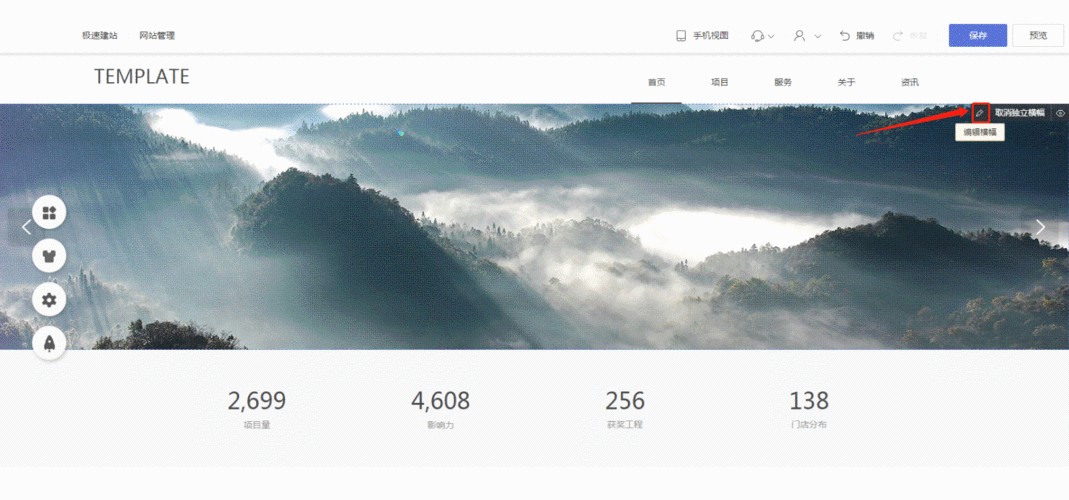
在打开任何设计软件之前,先花几分钟思考,这能让你的横幅事半功倍。
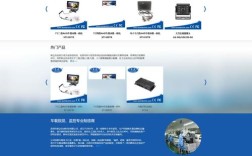
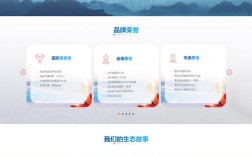
(图片来源网络,侵删)
明确目标
你的横幅想要达到什么目的?
- 品牌展示: 传递公司Logo、名称和Slogan,建立品牌形象。
- 产品推广: 展示最新、最热或主打产品,吸引用户点击。
- 活动宣传: 推广限时折扣、促销活动或新品发布会。
- 信息告知: 告知用户网站最新动态、重要公告或服务内容。
确定尺寸
这是最关键的一步,尺寸不合适的横幅会导致变形、留白或无法完整显示。
- 响应式设计: 这是现代网站的主流,横幅宽度应设置为100%,高度可以固定或按比例缩放,这样在不同设备(桌面、平板、手机)上都能自适应。
- 常见固定尺寸 (参考):
- 全屏横幅: 1920px x 1080px (这是最常见的桌面全屏尺寸,你可以根据需要调整)
- 中等横幅: 1200px x 400px 或 1200px x 500px
- 小尺寸/侧边栏: 300px x 250px
核心建议: 优先考虑响应式,如果你不确定,就做一个宽度100%的横幅。
与布局
确定目标后,规划横幅上要放什么元素。
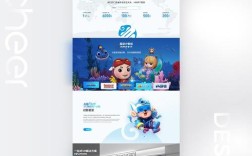
(图片来源网络,侵删)
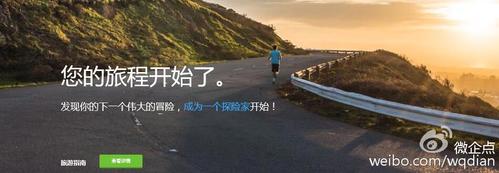
- 主视觉: 一张高质量、与主题相关的图片或背景图。
- 一句简短、有力、吸引人的话。
- /描述: 对标题的补充说明,解释更多信息。
- 行动号召: 一个清晰的按钮,如“立即购买”、“了解更多”、“免费注册”。
- Logo: 确保品牌标识清晰可见。
布局技巧:
- 视觉焦点: 确保用户的目光能被最重要的信息(通常是标题或CTA按钮)吸引。
- 留白: 不要把元素塞得太满,适当的留白能让设计更高级、更易读。
- 视觉层次: 通过字体大小、颜色对比来区分主次信息,标题最大、最醒目,副标题次之。
第二部分:制作工具选择
根据你的技能和需求,选择合适的工具。
设计工具 (用于制作图片/设计稿)
如果你需要一个静态的图片横幅,或者需要设计复杂的视觉效果,这些工具是首选。
-
新手友好:
 (图片来源网络,侵删)
- Canva (可画): 强烈推荐!它提供了海量现成的横幅模板,你只需要替换文字和图片即可,操作简单,非常适合没有设计基础的人。
- 稿定设计: 和Canva类似,也是在线设计工具,模板丰富,操作便捷。
-
专业级:
- Adobe Photoshop (PS): 行业标准,功能最强大,可以实现任何你想要的视觉效果,但学习曲线较陡峭。
- Figma / Sketch: 主要用于UI/UX设计,但也可以用来制作网页元素,包括横幅,它们是矢量工具,导出的图片可以无损缩放。
代码工具 (用于直接在网页上实现)
如果你想让横幅更具动态效果,或者希望内容可以方便地通过后台管理,直接写代码是更好的选择。
- HTML (结构): 用于搭建横幅的骨架,比如放置一个
<img>标签来显示图片,或者一个<div>容器来放置文字。 - CSS (样式): 负责横幅的“化妆”,设置宽度、高度、背景图片、文字颜色、字体、按钮样式等。
- JavaScript (交互): 实现动态效果,如自动轮播、悬停效果、点击事件等。
第三部分:制作步骤详解 (以Canva和代码为例)
使用Canva制作静态图片横幅
- 登录Canva,搜索“横幅”。
- 选择一个模板。 根据你的目标(如“产品横幅”、“促销横幅”)选择一个合适的模板,你也可以选择“自定义尺寸”,输入你需要的宽度(如1920px)和高度(如600px)。
- 。
- 更换背景: 点击背景图,可以上传你自己的图片,或从Canva的图库中选择。注意: 选择高清、与主题相关的图片。
- 修改文字: 双击文字框,输入你自己的标题、副标题和Slogan,可以调整字体、大小、颜色和位置。
- 更换图片: 如果模板中有产品图,点击它并替换成你的产品图片。
- 添加行动号召按钮。 在左侧元素库中搜索“按钮”,拖拽一个按钮到横幅上,修改文字和颜色。
- 调整布局。 拖动各个元素,确保它们排列美观,视觉焦点突出。
- 下载。 点击右上角的“分享” -> “下载”。关键一步: 选择 PNG 格式(如果需要透明背景)或 JPG 格式(如果图片是照片)。分辨率选择“高”。
使用HTML/CSS制作响应式横幅
这种方法更灵活,内容易于更新。
HTML 结构 (index.html)
<!-- 这是一个简单的全屏横幅容器 -->
<div class="banner">
  <!-- 横幅内容 -->
  <div class="banner-content">
    <h1>欢迎来到我们的网站</h1>
    <p>发现精彩,体验非凡</p>
    <a href="#products" class="cta-button">立即探索</a>
  </div>
</div>
<!-- 网页的其他内容... -->
CSS 样式 (style.css)
/* 基础样式重置 */
* {
  margin: 0;
  padding: 0;
  box-sizing: border-box;
}
/* 设置整个页面的背景色和字体 */
body {
  font-family: 'Arial', sans-serif;
  background-color: #f4f4f4;
}
/* 横幅容器样式 */
.banner {
  /* 横幅宽度占满整个浏览器窗口 */
  width: 100%;
  /* 设置一个合适的高度,这里使用视口高度的70% */
  height: 70vh;
  /* 设置背景图片,记得替换成你自己的图片路径 */
  background-image: url('your-awesome-banner-image.jpg');
  /* 背景图片覆盖整个容器 */
  background-size: cover;
  /* 背景图片居中显示 */
  background-position: center;
  /* 让横幅内的内容可以垂直居中 */
  display: flex;
  justify-content: center;
  align-items: center;
  text-align: center;
  color: white; /* 文字颜色设为白色,通常在深色背景上使用 */
}
区域样式 */
.banner-content {
  /* 添加一些文字阴影,让白色文字在复杂背景上更清晰 */
  text-shadow: 2px 2px 8px rgba(0, 0, 0, 0.7);
}
.banner-content h1 {
  font-size: 3.5rem; /* 标题字体大小 */
  margin-bottom: 1rem; /* 标题下方间距 */
}
.banner-content p {
  font-size: 1.5rem; /* 副标题字体大小 */
  margin-bottom: 2rem; /* 副标题下方间距 */
}
/* 行动号召按钮样式 */
.cta-button {
  display: inline-block;
  padding: 15px 30px;
  background-color: #ff6b6b; /* 按钮背景色 */
  color: white; /* 按钮文字颜色 */
  text-decoration: none; /* 去掉链接的下划线 */
  border-radius: 5px; /* 按钮圆角 */
  font-weight: bold;
  transition: background-color 0.3s ease; /* 鼠标悬停时的过渡效果 */
}
/* 鼠标悬停在按钮上时的效果 */
.cta-button:hover {
  background-color: #ff5252; /* 悬停时背景色变深 */
}
如何使用:
- 将HTML代码保存为
index.html文件。 - 将CSS代码保存为
style.css文件。 - 准备一张名为
your-awesome-banner-image.jpg的高清图片,和这两个文件放在同一个文件夹里。 - 用浏览器打开
index.html文件,你就能看到效果了。
第四部分:优化与进阶技巧
- 图片质量: 这是最重要的! 模糊的图片会瞬间拉低网站档次,请始终使用高分辨率(至少72dpi)的图片。
- 加载速度: 高清图片文件体积大,会影响网站加载速度。
- 压缩图片: 在上传图片前,使用 TinyPNG 或 ImageOptim 等工具进行无损压缩。
- 使用现代图片格式: 考虑使用 WebP 格式,它能在保证质量的同时提供比JPG/PNG更小的文件体积。
- 文字可读性: 确保文字颜色与背景色有足够高的对比度,可以使用在线对比度检查工具来验证。
- A/B测试: 如果你的横幅用于营销,可以制作两个不同版本(A和B),让一部分用户看A,另一部分看B,看哪个版本的转化率(如点击率)更高。
- 动效: 适度的动效(如渐显、轻微的元素移动)可以吸引用户注意力,但切忌过度使用,以免造成干扰和性能问题。
| 步骤 | 关键点 |
|---|---|
| 规划 | 明确目标、确定响应式尺寸、构思内容布局。 |
| 选择工具 | 新手用 Canva,专业或动态需求用 代码。 |
| 制作 | Canva: 选模板、换图文、调布局、下载高清图。 代码: 写HTML结构,用CSS设置样式和背景图。 |
| 优化 | 使用高清图片、压缩文件、保证文字可读性。 |
希望这份详细的指南能帮助你制作出出色的网站横幅!从简单的Canva模板开始,慢慢过渡到代码实现,你会发现这个过程非常有成就感。