Windows 系统
Windows 提供了多种工具来远程连接,从图形界面到命令行都有。
远程桌面 - 连接图形界面
这是最常用的方式,用于远程控制另一台 Windows 计算机的桌面。
-
图形界面方式:
- 按
Win + R键,输入mstsc并回车。 - 在弹出的窗口中,输入目标计算机的 IP 地址,然后点击“连接”。
- 输入目标计算机的用户名和密码即可。
- 按
-
命令行方式:
- 打开命令提示符 或 PowerShell。
- 使用
mstsc命令,并加上/v:参数。
# 基本格式
mstsc /v:目标IP地址
# 示例
mstsc /v:192.168.1.100
# 其他常用参数
mstsc /v:192.168.1.100 /console   # 直接连接到会话,而不是控制台
mstsc /v:192.168.1.100 /f        # 全屏模式连接
mstsc /v:192.168.1.100 /w:1280 /h:720 # 指定窗口大小为1280x720
PowerShell / SSH (用于远程执行命令)
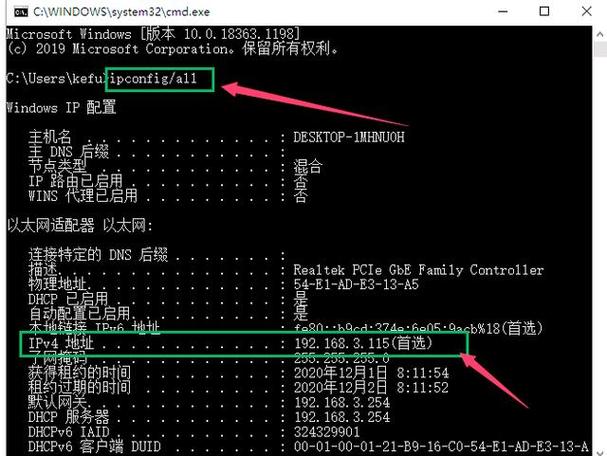
这是现代 Windows 管理的首选方式,特别是用于自动化脚本和批量管理。
-
PowerShell Remoting (WinRM): 这是 Windows 的原生远程管理协议,功能强大,目标机器需要先启用 WinRM 服务。
# 基本连接测试 Test-WSMan -ComputerName 192.168.1.100 # 在远程机器上执行单个命令 Invoke-Command -ComputerName 192.168.1.100 -ScriptBlock { Get-Process } # 创建一个持久的远程会话 Enter-PSSession -ComputerName 192.168.1.100 # 之后你就在远程机器的命令行环境里了,输入 'exit' 退出 -
SSH (Secure Shell): SSH 是跨平台的通用标准,Windows 10/11 也原生支持,你需要先在目标 Windows 机器上安装 OpenSSH 服务器。
# 基本连接
ssh username@192.168.1.100
# 指定端口号 (如果不是默认的22)
ssh -p 2222 username@192.168.1.100
# 直接在远程执行命令后退出
ssh username@192.168.1.100 "Get-Process"
Telnet (用于网络服务测试)
Telnet 是一个非常古老的协议,不加密,极不安全,仅用于测试网络服务是否可达,绝对不要用于远程管理。
-
使用方法:
 (图片来源网络,侵删)
- 在 Windows 中,可能需要手动开启 Telnet 客户端(“控制面板” -> “程序” -> “启用或关闭 Windows 功能”)。
- 在命令提示符中使用。
# 连接到目标IP的特定端口
telnet 192.168.1.100 80   # 测试Web服务
telnet 192.168.1.100 22   # 测试SSH服务
telnet 192.168.1.100 3389 # 测试RDP服务
如果连接成功,会看到一个黑屏,如果失败,会显示 "Could not open connection to the host, on port..."。
macOS / Linux 系统
Linux 和 macOS 的命令行非常强大,远程连接是其核心功能之一。
SSH (Secure Shell) - 核心命令
这是在 Linux/macOS 世界中进行远程连接和管理的绝对标准,它安全、功能强大且跨平台。
-
基本连接:
# 格式: ssh username@remote_ip_address
ssh myuser@192.168.1.100
首次连接时会询问你是否信任该主机的公钥(输入
yes即可),之后每次连接都需要输入myuser在远程机器上的密码。 -
指定端口: SSH 服务运行在非标准端口(如 2222):
ssh -p 2222 myuser@192.168.1.100
-
使用 SSH 密钥认证(推荐): 为了避免每次输入密码,可以设置 SSH 密钥对,这是更安全、更方便的方式。
-
直接在远程执行命令:
# 在远程机器上执行 'ls -l' 命令,然后退出
ssh myuser@192.168.1.100 "ls -l /home/myuser"
SCP (Secure Copy) - 安全复制文件
基于 SSH 协议,用于在本地和远程机器之间安全地传输文件。
-
从本地复制到远程:
# 格式: scp /local/path/file.txt username@remote_ip:/remote/path/
scp /home/localuser/report.txt myuser@192.168.1.100:/home/myuser/documents/
-
从远程复制到本地:
# 格式: scp username@remote_ip:/remote/path/file.txt /local/path/
scp myuser@192.168.1.100:/home/myuser/backup.zip /home/localuser/Downloads/
SFTP (SSH File Transfer Protocol) - 交互式文件传输
提供了一个类似 FTP 的交互式命令行界面来管理远程文件,但所有传输都通过 SSH 加密。
-
使用方法:
sftp myuser@192.168.1.100
连接后,你会进入一个
sftp>提示符,可以使用ls,cd,get,put,mkdir等命令。sftp> ls # 列出远程目录 sftp> cd /var/log # 切换到远程目录 sftp> get syslog.1 # 下载远程文件到本地 sftp> put localfile.txt # 上传本地文件到远程 sftp> quit # 退出
Telnet (用于网络服务测试)
和 Windows 一样,Telnet 也主要用于简单的网络连通性测试。
- 使用方法:
# macOS: 可能需要先安装 (brew install telnet)
# Linux: 通常已预装
telnet 192.168.1.100 80
telnet 192.168.1.100 22
总结与对比
| 命令/工具 | 主要用途 | 操作系统 | 安全性 | 备注 |
|---|---|---|---|---|
mstsc |
远程桌面控制 | Windows | 中等 (RDP协议) | 最直观的图形界面远程控制方式。 |
ssh |
远程命令行执行、文件传输 | All | 高 (加密) | 强烈推荐,跨平台,功能强大,是现代远程管理的基石。 |
Invoke-Command |
远程执行 PowerShell 脚本 | Windows | 高 (WinRM) | Windows 自动化管理的利器。 |
scp |
安全地复制单个文件/目录 | All | 高 (基于SSH) | 比 sftp 更适合脚本化、一次性的文件传输。 |
sftp |
交互式文件管理 | All | 高 (基于SSH) | 比 scp 更灵活,适合需要浏览、上传、下载多个文件的场景。 |
telnet |
测试网络端口连通性 | All | 低 (不加密) | 仅用于测试,切勿用于任何需要认证或传输数据的操作。 |
如何选择?
-
如果你是普通用户,想远程操作另一台 Windows 电脑的桌面:
- 使用 Windows 远程桌面 (
mstsc)。
- 使用 Windows 远程桌面 (
-
如果你是开发者、系统管理员,或者需要远程管理 Linux/macOS 服务器:
- SSH (
ssh) 是你的首选和唯一选择,学习它,你会受益匪浅。
- SSH (
-
如果你需要在电脑之间传输文件:
- 一次性传输:用
scp。 - 需要频繁上传下载文件:用
sftp或图形化工具(如 WinSCP, FileZilla)。
- 一次性传输:用
-
如果你想知道某个网络服务(如网站、数据库)是否在线:
- 使用
telnet命令测试对应端口。
- 使用