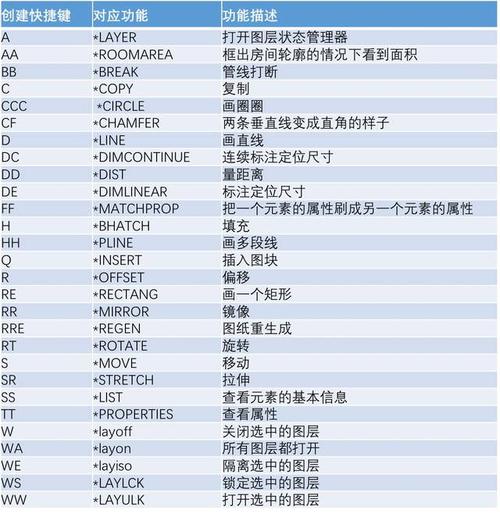
AutoCAD 没有一个直接叫做“模糊”的单一命令,我们通常所说的“模糊”效果,是通过一系列组合命令来实现的,最核心、最常用的命令是 FILLET(圆角)。
(图片来源网络,侵删)
下面我将分步介绍如何实现不同类型的“模糊”效果,从最简单到最复杂。
使用 FILLET(圆角)命令实现平滑过渡(最常用)
这是最直接、最常用的方法,主要用于将两条直线的尖角连接成圆滑的圆角,看起来就像被“模糊”或“倒角”了一样。
命令概述
FILLET 命令使用与指定点定义的圆弧连接两个对象,在二维制图中,它主要用于处理拐角。
操作步骤
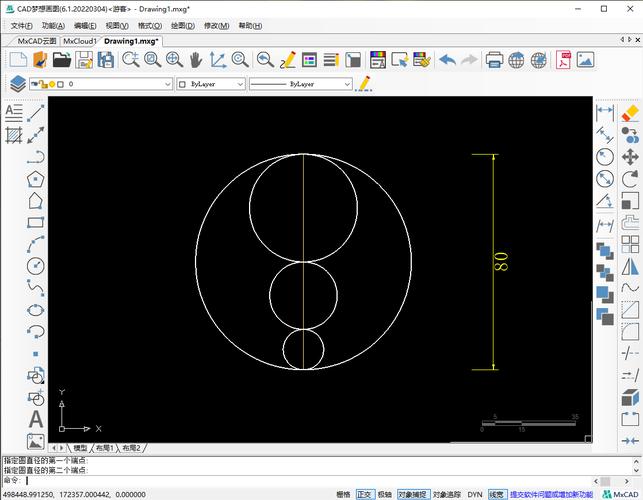
基本流程:
(图片来源网络,侵删)
- 输入命令:在命令行输入
FILLET,然后按回车键,或者点击功能区 “默认” 选项卡 -> “修改” 面板 -> “圆角” 按钮。 - 设置半径:这是最关键的一步,命令行会提示:
当前设置: 模式 = 修剪, 半径 = 0.0000
选择第一个对象或 [放弃 多段线 半径 修剪 方式 多个]:
你需要先设置圆角的半径,输入
R(代表 Radius),然后按回车键。 - 输入半径值:命令行会提示“指定圆角半径”,输入你想要的数值,
10,然后按回车键。 - 选择对象:半径已经设置好了,命令行会再次提示:
选择第一个对象或 [放弃 多段线 半径 修剪 方式 多个]:用鼠标点击第一条线。
- 选择第二条对象:命令行会提示“选择第二个对象”,用鼠标点击第二条线。
- 完成:两条线之间会自动生成一个指定半径的圆角。
示例:
操作前:
(图片来源网络,侵删)
操作步骤:
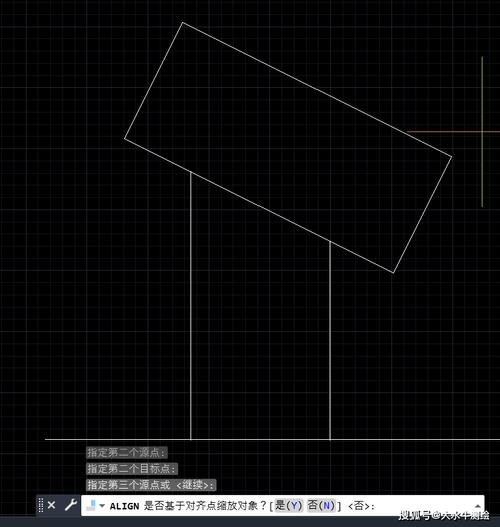
- 输入
FILLET,回车。 - 输入
R,回车。 - 输入半径值
20,回车。 - 点击水平线。
- 点击垂直线。
操作后:
FILLET 命令的常用选项
- 修剪模式:默认情况下,
FILLET命令会修剪掉两条线超出圆角的部分,如果不希望修剪,可以在第一步时输入T(Trim),然后选择 “不修剪”。 - 多段线:如果要对整个多段线的所有顶点进行圆角处理,可以在第一步时输入
P(Polyline),然后选择该多段线。 - 多个:如果想连续对多个角进行圆角处理,而不需要重复执行命令,可以在第一步时输入
M(Multiple),然后依次选择各个角。
使用 BLEND(光顺)命令实现平滑连接
BLEND 命令是专门用来在两条开放曲线的端点之间创建平滑过渡的,它生成的样条曲线比 FILLET 的圆弧更灵活、更自然。
命令概述
BLEND 命令通过在两条选定直线或曲线之间创建样条曲线来连接它们,它非常适合创建非圆形的、有机的平滑过渡。
操作步骤
- 输入命令:在命令行输入
BLEND,然后按回车键,或者点击功能区 “默认” 选项卡 -> “修改” 面板 -> “光顺” 按钮。 - 选择第一条线:命令行会提示“选择第一个源对象”,用鼠标点击第一条线的末端。
- 选择第二条线:命令行会提示“选择第二个源对象”,用鼠标点击第二条线的末端。
- 设置连续性(可选):在选择第二条线之前,命令行会提示“连续性 = 相切”,你可以根据需要修改:
- 相切:生成的曲线与两条源曲线在连接点处相切,这是最常用的选项。
- 平滑:生成的曲线与两条源曲线在连接点处曲率连续,过渡会更加平滑自然。
- 完成:两条线之间会生成一条平滑的样条曲线。
示例:
操作前:
操作步骤:
- 输入
BLEND,回车。 - 点击左侧线条的右端点。
- 点击右侧线条的左端点。
- (可选)输入
S选择“平滑”,回车。
操作后:
使用 IMAGEFRAME 和图像处理(为图像添加模糊效果)
如果你想在 CAD 图中为一张图片(如 JPG、PNG)添加模糊效果,那就要用完全不同的方法了。
插入图片
使用 IMAGEATTACH 命令将图片插入到 CAD 图中。
为图片添加模糊效果
CAD 本身没有内置的图像滤镜功能,但可以通过以下两种方式实现:
方法 A:使用外部图像编辑软件(推荐)
- 在 CAD 中选中图片,右键选择 “图像” -> “拆分”。
- 图片会变成一个独立的块,使用
X(Explode) 命令将其炸开。 - 此时图片的边界框和图像内容会分离,选中图像内容(而不是边界框),右键选择 “图像” -> “调整”。
- 在弹出的“图像调整”对话框中,可以调整亮度、对比度、淡入度和灰度,虽然它没有直接的“模糊”滑块,但通过调整这些参数可以达到类似的艺术化效果。
- 如果需要真正的模糊效果,最好的方法是在 Photoshop 等专业软件中处理好,再插入到 CAD 中。
方法 B:使用视觉样式(整体模糊) 这是一种“障眼法”,不是真正的图像模糊,而是通过改变模型的显示方式来实现的。
- 确保你的图片在一个单独的图层上。
- 切换到 “视图” 选项卡 -> “视觉样式” 面板。
- 选择一种非“二维线框”的视觉样式,“真实”、“概念” 或 “带边框的体着色”。
- 这种方法会使整个场景(包括你的图片)看起来有立体感和光影,从而产生一种朦胧的视觉效果,但会失去 CAD 的精确线条优势。
总结与对比
| 目的 | 推荐命令 | 优点 | 缺点 | 适用场景 |
|---|---|---|---|---|
| 连接两条直线/曲线,形成平滑过渡 | FILLET (圆角) |
简单快捷,CAD 核心功能,可精确控制半径 | 只能生成固定半径的圆弧,不够灵活 | 机械制图、建筑平面图中的倒角、圆角设计 |
| 创建非圆形的、自然的平滑连接 | BLEND (光顺) |
过渡极其平滑自然,可控制相切/平滑 | 生成的是样条曲线,不是一个规则的几何体 | 工业设计、产品外观造型、流线型设计 |
| 为插入的图片添加模糊效果 | 外部软件处理 | 效果最好,功能最强大 | 需要切换软件 | 需要在图纸中放置背景图、效果图等,并希望其模糊化处理 |
希望这份详细的解释能帮助你完全理解如何在 AutoCAD 中实现各种“模糊”效果!