基础与文件/目录操作
这些是日常使用中最常用、最核心的命令。
(图片来源网络,侵删)
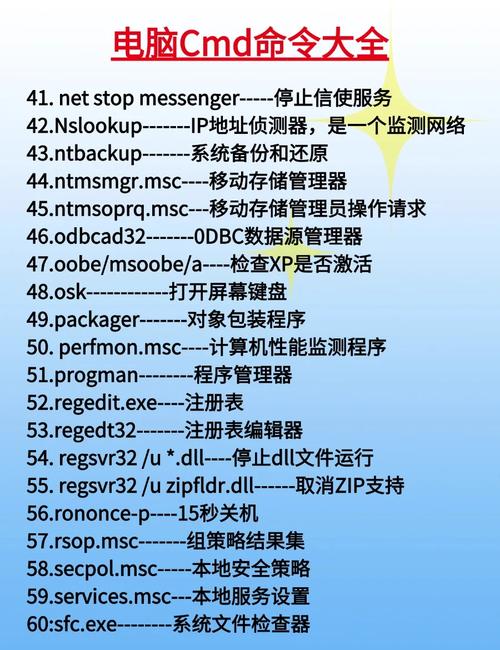
cd (Change Directory) - 切换目录
用于在文件系统中导航。
| 命令 | 实例 | 说明 |
|---|---|---|
cd |
cd |
切换到当前用户的个人主目录 (C:\Users\YourName)。 |
cd .. |
cd .. |
返回到上一级目录。 |
cd \ |
cd \ |
直接切换到根目录 (C:\)。 |
cd "path" |
cd "C:\Program Files" |
切换到指定路径,如果路径中包含空格,必须用引号括起来。 |
cd /d |
cd /d D:\MyProjects |
同时切换驱动器和目录。/d 参数允许跨盘符切换。 |
dir (Directory) - 列出目录内容
显示当前目录下的文件和文件夹列表。
| 命令 | 实例 | 说明 |
|---|---|---|
dir |
dir |
列出当前目录下的文件和文件夹,显示基本信息(名称、扩展名、日期、大小)。 |
dir /p |
dir /p |
分页显示,当内容太多一屏放不下时,会暂停,按任意键继续。 |
dir /w |
dir /w |
宽格式显示,只列出文件名,不显示详细信息,一行可以显示更多文件。 |
dir /a |
dir /a |
显示所有文件,包括隐藏文件和系统文件。 |
dir /s |
dir /s |
递归显示,不仅显示当前目录,还显示所有子目录中的文件。 |
dir /b |
dir /b |
只显示文件名和文件夹名(bare format),不带任何其他信息。 |
dir * |
dir *.txt |
使用通配符。*.txt 表示列出所有扩展名为 .txt 的文件。 |
md (Make Directory) / mkdir - 创建新目录
在指定位置创建一个或多个新的文件夹。
| 命令 | 实例 | 说明 |
|---|---|---|
md "folder name" |
md "My New Folder" |
在当前目录下创建名为 "My New Folder" 的新文件夹。 |
mkdir path\folder |
mkdir D:\data\reports |
在指定路径下创建多级目录。D:\data 不存在,此命令会失败。 |
md path1 path2 |
md folder1 folder2 |
在当前目录下同时创建两个文件夹 folder1 和 folder2。 |
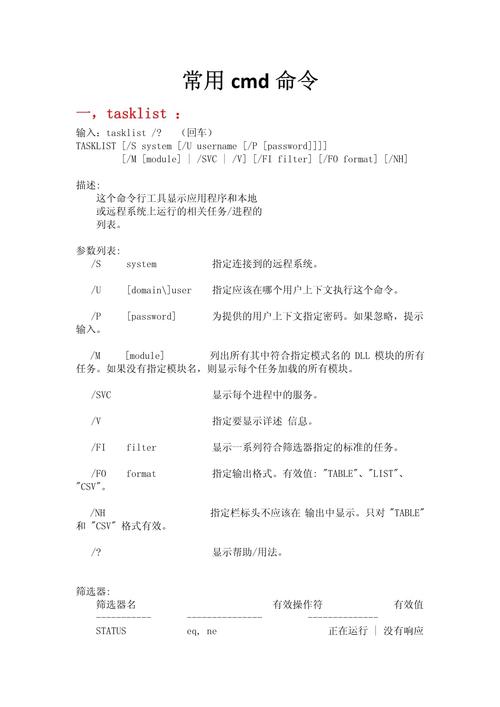
rd (Remove Directory) / rmdir - 删除目录
删除一个或多个空的目录。
(图片来源网络,侵删)
| 命令 | 实例 | 说明 |
|---|---|---|
rd "folder name" |
rd "temp" |
删除当前目录下名为 "temp" 的空文件夹。 |
rd /s /q "folder name" |
rd /s /q "Old Project" |
强制递归删除目录及其所有内容。/s: 递归删除(删除目录树)。/q: 安静模式,不询问是否确认。(慎用!) |
copy - 复制文件
将一个或多个文件复制到另一个位置。
| 命令 | 实例 | 说明 |
|---|---|---|
copy source destination |
copy C:\test.txt D:\backup\ |
将 C:\test.txt 复制到 D:\backup\ 目录下,文件名不变。 |
copy file1.txt file2.txt all.txt |
copy log1.txt log2.txt combined.log |
将 log1.txt 和 log2.txt 的内容合并复制到 combined.log 中。 |
copy /y |
copy /y report.doc C:\shared\ |
/y 参数表示覆盖目标文件时,不进行询问,直接覆盖。 |
move - 移动/重命名文件
移动文件或文件夹,也可以用于重命名。
| 命令 | 实例 | 说明 |
|---|---|---|
move source destination |
move C:\old.txt D:\new\ |
将 old.txt 从 C 盘移动到 D 盘的 new 文件夹。 |
move old_name new_name |
move config.ini config.ini.bak |
将 config.ini 重命名为 config.ini.bak(在同一目录下)。 |
move /y |
move /y temp.txt final.txt |
/y 参数表示移动时覆盖目标文件不询问。 |
del (Delete) / erase - 删除文件
删除一个或多个文件。
| 命令 | 实例 | 说明 |
|---|---|---|
del filename |
del temporary_file.tmp |
删除当前目录下的 temporary_file.tmp 文件。 |
del *.tmp |
del *.tmp |
删除当前目录下所有扩展名为 .tmp 的文件。 |
del /p |
del /p important_data.txt |
/p 参数表示在删除每个文件前都会进行询问。 |
del /f /s /q |
del /f /s /q D:\temp\*.* |
强制、递归、安静地删除指定目录下的所有文件。/f: 强制只读文件删除。/s: 递归删除子目录中的文件。/q: 安静模式,不询问。(极其危险,请谨慎使用!) |
type - 显示文件内容
在命令行中直接显示文本文件的内容。
(图片来源网络,侵删)
| 命令 | 实例 | 说明 |
|---|---|---|
type filename |
type C:\Windows\win.ini |
显示 win.ini 文件的内容。 |
type file.txt | more |
type long_log.txt \| more |
很长时,使用管道 和 more 命令进行分页显示。 |
系统信息与网络诊断
systeminfo - 显示详细的系统信息
列出计算机的硬件配置、操作系统、网络设置等详细信息。
| 命令 | 实例 | 说明 |
|---|---|---|
systeminfo |
systeminfo |
显示本机的完整系统信息列表。 |
systeminfo /s "remote_pc" |
systeminfo /s SERVER01 |
显示远程计算机 SERVER01 的系统信息(需要相应权限)。 |
ipconfig - 显示和管理网络配置
查看和管理计算机的 IP 地址配置。
| 命令 | 实例 | 说明 |
|---|---|---|
ipconfig |
ipconfig |
显示所有网络接口的 IP 地址、子网掩码和默认网关。 |
ipconfig /all |
ipconfig /all |
显示所有网络接口的详细信息,包括 MAC 地址、DHCP 服务器、DNS 服务器等。 |
ipconfig /release |
ipconfig /release |
释放当前通过 DHCP 获取的 IP 地址。 |
ipconfig /renew |
ipconfig /renew |
向 DHCP 服务器重新请求一个 IP 地址。 |
ipconfig /flushdns |
ipconfig /flushdns |
清空本地 DNS 解析器缓存,在修改 DNS 或网站更换 IP 后很有用。 |
ping - 测试网络连接
通过发送 ICMP 回显请求来测试与另一台计算机的网络连接。
| 命令 | 实例 | 说明 |
|---|---|---|
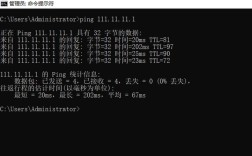
ping hostname |
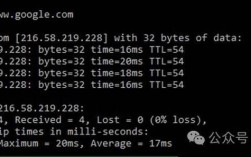
ping google.com |
测试与 google.com 的连接,默认发送 4 个数据包。 |
ping -n 1 |
ping -n 1 192.168.1.1 |
只发送 1 个数据包进行快速测试。 |
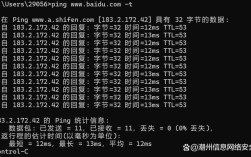
ping -t |
ping -t 8.8.8.8 |
持续不断地 ping 指定地址,按 Ctrl+C 停止,用于观察网络稳定性。 |
tracert (Trace Route) - 路由跟踪
显示数据包到达目标主机所经过的路由路径。
| 命令 | 实例 | 说明 |
|---|---|---|
tracert hostname |
tracert baidu.com |
显示从你的电脑到 baidu.com 服务器所经过的所有路由器节点。 |
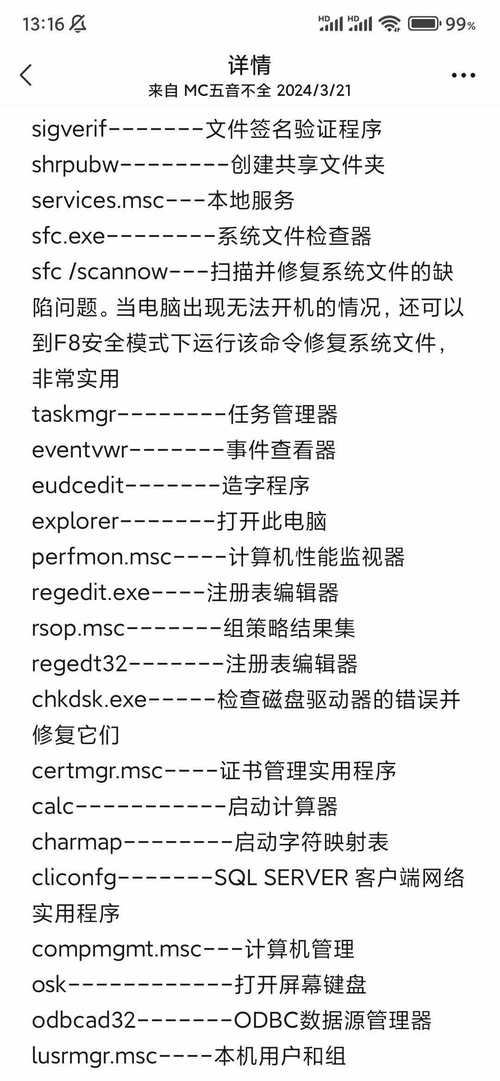
tasklist - 列出运行中的进程
显示当前正在运行的进程列表。
| 命令 | 实例 | 说明 |
|---|---|---|
tasklist |
tasklist |
显示所有正在运行的进程,包含 PID(进程标识符)、内存使用等信息。 |
tasklist /svc |
tasklist /svc |
显示每个进程所服务的列表,有助于识别后台服务。 |
tasklist /fi "imagename eq notepad.exe" |
tasklist /fi "imagename eq notepad.exe" |
使用筛选器 (/fi) 查找特定进程,例如查找所有记事本进程。 |
taskkill - 终止进程
根据 PID 或映像名称强制终止一个或多个进程。
| 命令 | 实例 | 说明 |
|---|---|---|
taskkill /pid "PID_number" |
taskkill /pid 1234 |
根据进程 ID (PID) 终止进程。 |
taskkill /im "process_name.exe" |
taskkill /im notepad.exe |
根据进程映像名称终止进程。 |
taskkill /f /im "process_name.exe" |
taskkill /f /im explorer.exe |
强制 (/f) 终止进程,对于无响应的程序或系统关键进程需要使用此参数。(终止 explorer.exe 会导致桌面消失,可通过 start explorer.exe 恢复) |
高级与实用技巧
find / findstr - 在文件中搜索文本
find 是基础版本,findstr 功能更强大,支持正则表达式。
| 命令 | 实例 | 说明 |
|---|---|---|
find "text" filename |
find "error" C:\app.log |
在 app.log 文件中搜索包含 "error" 的行。 |
findstr /i "error warning" C:\app.log |
findstr /i "error warning" C:\app.log |
/i 参数表示不区分大小写,同时搜索 "error" 或 "warning"。 |
findstr /r "^[0-9]" C:\data.txt |
findstr /r "^[0-9]" C:\data.txt |
/r 参数支持正则表达式,此例为搜索所有以数字开头的行。 |
net - 网络和用户管理
一个功能非常强大的命令,用于管理网络资源、用户和服务。
| 命令 | 实例 | 说明 |
|---|---|---|
net user |
net user |
列出计算机上的所有用户账户。 |
net user "username" * |
net user John * |
更改或设置用户 "John" 的密码,输入命令后会提示输入新密码。 |
net start |
net start |
列出所有正在运行的服务。 |
net stop "service name" |
net stop "Spooler" |
停止指定的服务(例如打印后台处理服务)。 |
net use |
net use |
列出网络连接和映射的网络驱动器。 |
net use Z: \\server\share |
net use Z: \\FILESERVER\data |
将远程共享文件夹 \\server\share 映射为本地 Z 盘。 |
sfc (System File Checker) - 系统文件检查器
扫描并修复受损的 Windows 系统文件。
| 命令 | 实例 | 说明 |
|---|---|---|
sfc /scannow |
sfc /scannow |
立即扫描所有受保护的系统文件,并尝试修复找到的问题,需要管理员权限。 |
chkdsk (Check Disk) - 检查磁盘
检查并修复磁盘上的错误。
| 命令 | 实例 | 说明 |
|---|---|---|
chkdsk C: |
chkdsk C: |
检查 C 盘的文件系统错误,但不修复错误。 |
chkdsk /f C: |
chkdsk /f C: |
检查并修复 C 盘的错误,如果磁盘正在使用,系统会提示下次重启时进行检查,需要管理员权限。 |
如何使用这些命令
-
打开 CMD:
- 按
Win + R键,输入cmd,然后按回车。 - 在开始菜单搜索栏中输入
cmd或命令提示符,然后打开它。 - (推荐)右键点击“命令提示符”,选择“以管理员身份运行”,这样可以执行更多需要管理员权限的命令。
- 按
-
复制粘贴:
- 在 CMD 窗口中,点击标题栏,选择“属性”,可以勾选“使用 Ctrl+Shift+C/V 作为复制/粘贴”。
- 在 Windows 11 中,可以直接右键点击窗口进行复制和粘贴。
-
获取帮助:
- 几乎所有命令都内置了帮助文档,在命令后加上 即可查看。
dir /?、net user /?、taskkill /?。
希望这份清单对您有帮助!CMD 是一个非常强大的工具,熟练掌握它能让您在管理和维护 Windows 系统时事半功倍。