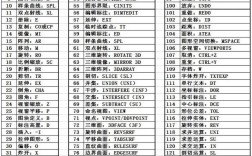
Vim 命令总览图
这是一张精心设计的 Vim 命令图,它将所有命令按功能区域(移动、插入、删除、替换等)清晰地组织在一起,并使用颜色区分,您可以右键保存图片以便随时查看。
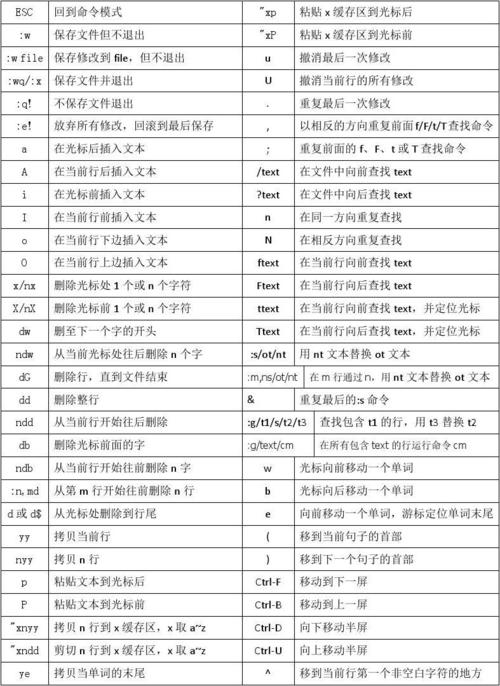
(图片来源网络,侵删)
Vim 命令详解与示例
下面是对上图各个区域的详细解释和常用命令示例。
模式切换 (Modes)
Vim 的所有操作都基于不同的模式。
| 命令 | 作用 | 示例 |
|---|---|---|
i |
在光标前进入插入模式 | ihello (输入 "ihello") |
a |
在光标后进入插入模式 | aworld (输入 "helloworld") |
o |
在当前行下方开一新行并进入插入模式 | |
O |
在当前行上方开一新行并进入插入模式 | |
v |
进入可视模式(选择字符) | |
V |
进入可视行模式(选择整行) | |
Ctrl + v |
进入可视块模式(选择矩形块) | |
Esc |
退出当前模式,返回普通模式 | 这是最重要的命令! |
移动光标 (Movement)
在普通模式下高效移动是 Vim 的核心。
| 命令 | 作用 |
|---|---|
h |
向左移动 |
j |
向下移动 |
k |
向上移动 |
l |
向右移动 |
w |
到下一个单词开头 |
e |
到当前单词末尾 |
b |
到上一个单词开头 |
0 (数字零) |
到行首 |
^ |
到行首第一个非空白字符 |
| 到行尾 | |
gg |
到文件第一行 |
G |
到文件最后一行 |
5G |
跳转到第 5 行 |
Ctrl + u |
向上滚动半屏 |
Ctrl + d |
向下滚动半屏 |
Ctrl + b |
向上滚动一屏 |
Ctrl + f |
向下滚动一屏 |
删除 (Delete)
| 命令 | 作用 | 示例 |
|---|---|---|
x |
删除光标所在处的字符 | |
dw |
删除一个单词 | |
d$ |
删除从光标到行尾 | |
dd |
删除整行 | |
2dd |
删除2行 | |
dG |
删除从当前行到文件末尾的所有行 | |
ggdG |
删除整个文件 |
复制与剪切 (Yank & Cut)
y (yank) 是复制,d (delete) 在这里是剪切。
(图片来源网络,侵删)
| 命令 | 作用 | 示例 |
|---|---|---|
yw |
复制一个单词 | |
yy |
复制整行 | |
p |
在光标后粘贴 | |
P |
在光标前粘贴 |
查找与替换 (Search & Replace)
| 命令 | 作用 | 示例 |
|---|---|---|
/pattern |
从上到下查找 pattern |
/hello |
?pattern |
从下到上查找 pattern |
?world |
n |
跳到下一个查找结果 | |
N |
跳到上一个查找结果 | |
s/old/new |
替换当前行的第一个 old 为 new |
s/hello/hi |
s/old/new/g |
替换当前行的所有 old 为 new |
s/hello/hi/g |
%s/old/new/g |
替换整个文件的所有 old 为 new |
%s/hello/hi/g |
%s/old/new/gc |
确认替换整个文件的所有 old 为 new |
撤销与重做 (Undo & Redo)
| 命令 | 作用 |
|---|---|
u |
撤销上一步操作 |
Ctrl + r |
重做(撤销的逆操作) |
进阶命令
| 命令 | 作用 | 示例 |
|---|---|---|
r |
替换光标所在处的单个字符 | rA (将光标字符替换为 A) |
R |
进入替换模式,直到 Esc |
|
| 重复上一次的普通模式命令 | dd 删除了一行, 会再删除一行 |
|
w |
保存文件 | |
w newfile.txt |
另存为 newfile.txt |
|
q |
退出 Vim | |
wq |
保存并退出 | |
q! |
强制退出,不保存修改 | |
e filename |
打开并编辑 filename |
|
tabe filename |
在新标签页中打开 filename |
学习建议
对于初学者,建议按以下顺序学习:
- 先熟悉普通模式:这是 Vim 的精髓,练习使用
h, j, k, l移动光标,用i, a, o进入插入模式编辑,然后用Esc返回普通模式。 - 掌握核心编辑命令:学习
dd(删除行),yy(复制行),p(粘贴),这三个命令组合起来就能完成大部分编辑工作。 - 学会移动:
w, e, b, 0, $能让你在行内和单词间快速移动,效率远超鼠标。 - 引入查找:学会 和
n,在文件中搜索特定内容。 - 最后学习进阶命令:如 (重复),
s(替换),wq(保存退出)。
坚持练习几天,Vim 的操作就会变得肌肉记忆,你会发现它的效率远超传统编辑器,祝您学习愉快!