Windows 系统命令 (最常用)
这些命令主要通过命令提示符(CMD)或 PowerShell 运行,强烈推荐使用 PowerShell,因为它功能更强大,输出更友好。

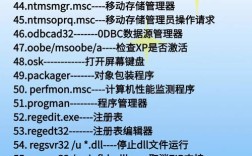
(图片来源网络,侵删)
A. 系统信息与配置
-
systeminfo- 功能:最全面的系统信息命令,显示操作系统、硬件、网络、热修补补丁等详细信息。
- 如何使用:在 CMD 或 PowerShell 中输入
systeminfo。 - 适用场景:快速了解电脑完整配置,检查系统是否为正版,查看已安装的更新。
-
msinfo32- 功能:打开“系统信息”图形界面,提供与
systeminfo类似的详细信息,但以更友好的表格形式展示。 - 如何使用:在 CMD 或 PowerShell 中输入
msinfo32,或直接在开始菜单搜索。 - 适用场景:需要直观地查看硬件详情、驱动程序信息、组件冲突等。
- 功能:打开“系统信息”图形界面,提供与
-
wmic(Windows Management Instrumentation Command-line)- 功能:一个功能极其强大的命令行工具,可以查询和管理几乎所有的 Windows 系统组件。
- 常用子命令:
wmic os get Caption, Version, BuildNumber:获取操作系统版本信息。wmic cpu get Name, NumberOfCores, MaxClockSpeed:获取 CPU 详细信息。wmic diskdrive get Model, Size, InterfaceType:获取硬盘/SSD 型号、容量和接口类型。wmic memorychip get Capacity, Speed, Manufacturer:获取内存条容量、频率和制造商。
- 适用场景:脚本化地获取特定硬件信息,比
systeminfo更精确。
B. 网络诊断
-
ipconfig (图片来源网络,侵删)
- 功能:显示和刷新本地网络接口的 IP 配置信息。
- 常用参数:
ipconfig:显示基本 IP 地址。ipconfig /all:显示所有详细信息,包括 MAC 地址、DNS 服务器、DHCP 服务器等(非常重要)。ipconfig /release&ipconfig /renew:释放并重新获取 IP 地址(解决网络问题)。
- 适用场景:检查 IP 地址配置,排查网络连接问题。
-
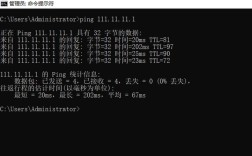
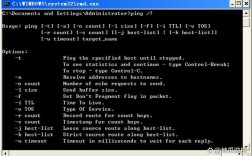
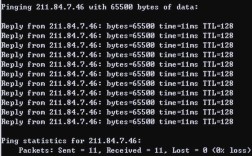
ping- 功能:测试本地计算机与另一台计算机或网络设备的连接性。
- 如何使用:
ping <目标地址或域名>,ping www.baidu.com或ping 192.168.1.1。 - 适用场景:判断网络是否通畅,检查延迟和丢包情况。
-
tracert(Trace Route)- 功能:显示数据包到达目标主机所经过的路由路径。
- 如何使用:
tracert <目标地址或域名>,tracert www.google.com。 - 适用场景:网络卡顿时,用来定位是哪个网络节点出了问题。
-
nslookup- 功能:查询 DNS 记录,用于诊断域名解析问题。
- 如何使用:
nslookup <域名>,nslookup www.github.com。 - 适用场景:打不开某个网站,但其他网站正常,可能是 DNS 解析问题。
-
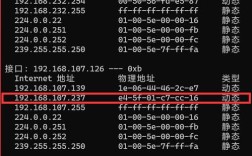
netstat (图片来源网络,侵删)
- 功能:显示网络连接、路由表、接口统计等信息。
- 常用参数:
netstat -an:显示所有活动的 TCP 连接,并以数字形式显示地址和端口。netstat -ano:在-an的基础上,显示每个连接关联的进程 ID (PID)。
- 适用场景:发现可疑的网络连接,查找占用特定端口的程序,检测木马。
C. 文件系统与磁盘诊断
-
sfc /scannow(System File Checker)- 功能:扫描并修复受损或丢失的 Windows 系统文件。
- 如何使用:在 CMD(以管理员身份运行)中输入
sfc /scannow。 - 适用场景:系统出现莫名错误、程序崩溃、蓝屏等问题。
-
chkdsk(Check Disk)- 功能:检查并修复磁盘上的错误(如坏扇区)。
- 如何使用:
chkdsk C: /f /r(检查 C 盘,/f修复错误,/r查找坏扇区)。注意:此命令需要管理员权限,且可能需要重启电脑才能完成。 - 适用场景:硬盘读写速度变慢,文件损坏,出现“文件或目录损坏且无法读取”等错误。
-
diskpart- 功能:一个强大的磁盘分区管理工具。
- 如何使用:
- 在 CMD(管理员身份)中输入
diskpart。 - 输入
list disk查看所有磁盘。 - 输入
select disk X(X 为磁盘编号)。 - 输入
list partition查看该磁盘的分区。
- 警告:
diskpart命令具有破坏性,操作前请务必确认,误操作会导致数据丢失!
- 在 CMD(管理员身份)中输入
D. 性能与进程管理
-
tasklist- 功能:显示当前正在运行的进程列表。
- 常用参数:
tasklist:显示基本进程列表。tasklist /svc:显示每个进程所服务的列表。tasklist /m:显示每个进程加载的 DLL 文件。
- 适用场景:查找占用资源(CPU/内存)的未知或可疑进程。
-
taskkill- 功能:终止一个或多个进程。
- 如何使用:
taskkill /PID <进程ID> /F(/F表示强制终止)。 - 适用场景:结束无响应的程序,或手动终止恶意进程。
-
wmic process get Name, ProcessId, ParentProcessId- 功能:比
tasklist更详细地列出进程及其父进程 ID,有助于分析进程的启动关系。 - 适用场景:分析可疑进程的来源。
- 功能:比
E. 高级与硬件诊断
-
driverquery- 功能:显示当前系统已加载的驱动程序列表。
- 常用参数:
driverquery /v显示详细信息。 - 适用场景:排查驱动问题,检查是否有异常或过时的驱动。
-
verifier(Driver Verifier)- 功能:一个图形化工具,用于检测驱动程序中的错误,是导致蓝屏的常见原因。
- 如何使用:在开始菜单搜索
verifier并运行。 - 适用场景:系统频繁蓝屏,怀疑是驱动程序问题。
-
perfmon /report(Performance Monitor)- 功能:生成一份详细的系统性能健康报告,包含 CPU、内存、磁盘、网络等资源的使用情况和诊断信息。
- 如何使用:在 CMD 或 PowerShell 中输入
perfmon /report,等待几分钟即可生成报告。 - 适用场景:系统运行缓慢,想全面了解瓶颈所在。
macOS 系统命令
在 macOS 中,打开“终端”(Terminal)应用程序来执行这些命令。
-
system_profiler- 功能:macOS 的
systeminfo/msinfo32,获取所有硬件和系统信息。 - 常用参数:
system_profiler SPHardwareDataType:显示硬件概览(型号、处理器、内存、序列号等)。system_profiler SPPowerDataType:显示电池信息。system_profiler SPStorageDataType:显示存储设备信息。
- 功能:macOS 的
-
top- 功能:类似于 Windows 的任务管理器,实时显示正在运行的进程和资源占用情况。
- 如何使用:直接输入
top,按q退出。
-
iostat- 功能:显示 CPU 和 I/O(输入/输出)统计信息,用于监控磁盘性能。
- 如何使用:
iostat 2(每 2 秒刷新一次数据)。
-
netstat- 功能:与 Windows 类似,用于查看网络连接。
- 常用参数:
netstat -an(显示所有连接,不解析域名)。
-
ping- 功能:与 Windows 完全相同,
ping <域名或IP>。
- 功能:与 Windows 完全相同,
Linux 系统命令
在 Linux 中,打开终端来执行这些命令。
-
lscpu- 功能:以可读格式显示 CPU 架构信息。
- 如何使用:直接输入
lscpu。
-
lshw- 功能:非常全面的硬件信息查看工具,类似于
systeminfo。 - 如何使用:通常需要安装
sudo apt-get install lshw(Debian/Ubuntu),然后使用sudo lshw。
- 功能:非常全面的硬件信息查看工具,类似于
-
free- 功能:显示系统内存使用情况。
- 常用参数:
free -h(以人类可读的格式,如 GB, MB 显示)。
-
df- 功能:显示磁盘空间使用情况。
- 常用参数:
df -h(以人类可读的格式显示)。
-
htop(或top)- 功能:交互式的进程查看器,比
top更直观、更强大。 - 如何使用:通常需要安装
sudo apt-get install htop(Debian/Ubuntu),然后输入htop。
- 功能:交互式的进程查看器,比
-
dmesg- 功能:显示内核环缓冲区消息,是诊断硬件和驱动问题的“宝库”。
- 如何使用:
dmesg | less(分页查看内核日志)。
总结表格
| 命令 | 主要功能 | 平台 | 备注 |
|---|---|---|---|
systeminfo |
全面的系统信息 | Windows | 首选快速诊断命令 |
msinfo32 |
图形化系统信息 | Windows | 直观查看硬件详情 |
ipconfig /all |
查看网络详细配置 | Windows | 排查网络问题的第一步 |
ping |
测试网络连通性 | Windows, macOS, Linux | 最基础的网络诊断工具 |
tracert / traceroute |
跟踪网络路径 | Windows / (macOS, Linux) | 定位网络延迟或中断点 |
sfc /scannow |
扫描并修复系统文件 | Windows | 解决系统文件损坏问题 |
chkdsk |
检查并修复磁盘错误 | Windows | 诊断硬盘问题 |
tasklist / top / htop |
查看正在运行的进程 | Windows / (Linux) | 监控资源占用,结束进程 |
system_profiler |
硬件和系统信息 | macOS | macOS 的核心诊断工具 |
lshw / lscpu |
硬件信息 | Linux | Linux 环境下的硬件诊断 |
重要提示:
- 管理员权限:许多诊断和修复命令(如
sfc,chkdsk,diskpart)需要以管理员身份运行命令提示符或 PowerShell。 - 善用搜索引擎:当命令输出看不懂时,将错误信息或关键词复制到搜索引擎中,通常能找到解决方案。
- 备份重要数据:在进行任何可能影响数据的操作(如
chkdsk /r,diskpart)前,请务必备份重要文件。