系统文件修复命令是维护操作系统稳定性和解决常见故障的重要工具,尤其在Windows系统中,当系统文件因误删、损坏或病毒攻击导致异常时,通过特定命令可有效恢复文件完整性,以下将详细介绍常用的系统文件修复命令及其使用方法。
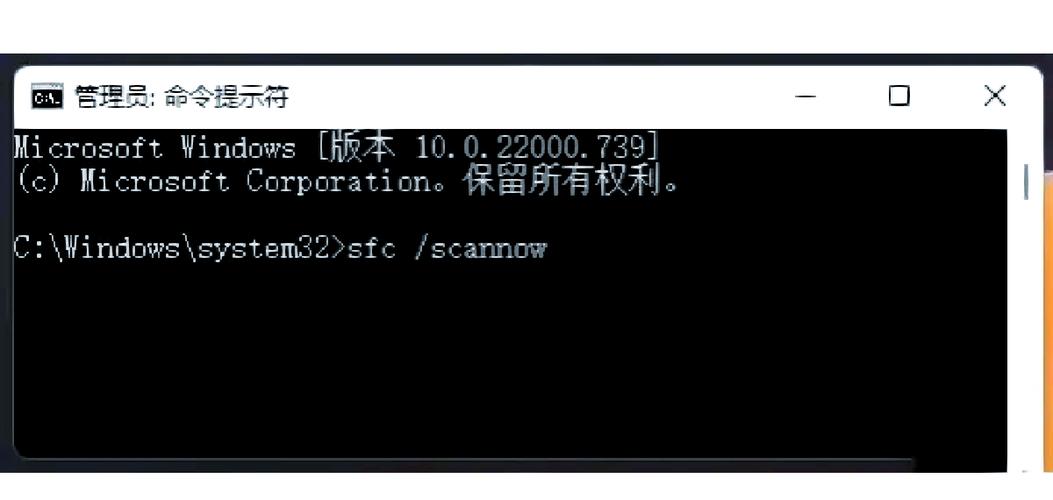
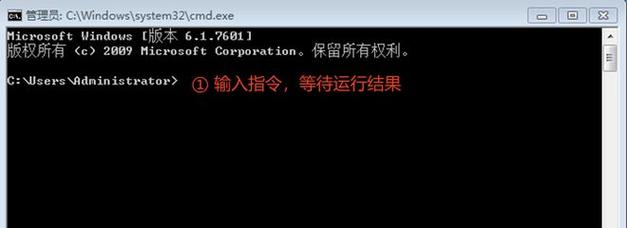
在Windows系统中,最核心的文件修复命令是SFC(系统文件检查器)和DISM(部署映像服务和管理工具),SFC命令用于扫描并修复受保护的系统文件,其基本语法为sfc /scannow,运行后会自动检测系统文件损坏情况并尝试修复,若遇到部分文件无法修复的情况,可结合DISM命令修复系统映像基础,语法为DISM /Online /Cleanup-Image /RestoreHealth,该命令会使用Windows更新或本地源文件修复系统组件,对于特定文件损坏,可使用sfc /scannow /offbootdir=C:\ /offwindir=C:\Windows(需根据实际系统盘调整路径)针对离线系统进行修复。
Linux系统中,文件修复命令则因发行版不同有所差异,以Debian/Ubuntu为例,dpkg --configure -a可重新配置已安装的软件包,解决依赖问题;apt --fix-broken install会尝试修复损坏的软件包依赖关系;而fsck命令用于检查和修复文件系统错误,语法为fsck /dev/sdX(需将sdX替换为实际分区设备名),需在卸载目标分区时运行,建议通过Live USB启动系统后执行,对于CentOS/RHEL系统,rpm --verify -a可验证所有RPM文件的完整性,损坏文件需通过yum reinstall 包名重新安装。
在使用这些命令时,需注意操作权限和系统环境,Windows命令建议以管理员身份运行命令提示符或PowerShell;Linux系统中的fsck命令需谨慎操作,避免在挂载状态下使用,否则可能导致数据丢失,若文件损坏严重,修复命令可能无法完全解决问题,此时需结合系统还原、重装系统或从备份恢复数据。
以下是相关问答FAQs:
Q1:运行SFC命令提示“Windows资源保护找到了损坏文件但无法修复它们”怎么办?
A:这种情况通常意味着系统映像本身存在损坏,建议先以管理员身份运行DISM命令修复系统映像(DISM /Online /Cleanup-Image /RestoreHealth),修复完成后再次运行SFC命令,若问题依旧,可尝试使用系统安装盘的“系统文件检查器”功能,或通过系统还原点恢复到正常状态。
Q2:Linux系统如何修复无法启动的ext4文件系统?
A:首先通过Live USB启动系统,打开终端后使用fdisk -l查看分区设备名(如/dev/sda2),然后运行fsck -t ext4 /dev/sda2检查并修复文件系统,根据提示输入yes确认修复,修复完成后重启系统即可,注意:修复前务必备份重要数据,避免操作失误导致数据丢失。