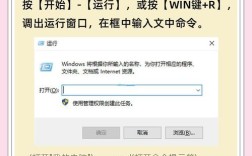
在Windows操作系统中,注册表是一个核心数据库,用于存储系统和应用程序的配置信息、设置以及参数,通过注册表,用户可以深入管理系统行为、修改软件默认设置、解决兼容性问题,甚至进行高级优化,虽然通常可以通过运行“regedit”命令打开图形界面的注册表编辑器,但在某些场景下,使用命令提示符(CMD)来打开或操作注册表可能更为高效,例如在脚本自动化、远程管理或系统维护过程中,本文将详细介绍如何通过CMD打开注册表,涵盖不同命令的使用方法、注意事项以及实际应用场景,帮助用户全面掌握这一技能。
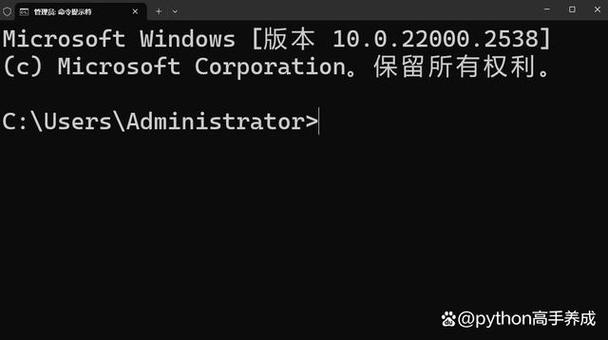
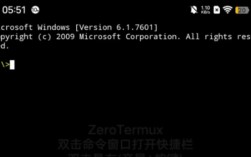
最直接的方法是在CMD中使用“start”命令调用注册表编辑器,具体操作为:在CMD窗口中输入“start regedit”并按回车键,系统会立即启动图形界面的注册表编辑器,这种方法的优势在于简单快捷,无需记忆复杂命令,适合大多数普通用户,需要注意的是,执行此命令需要管理员权限,如果当前CMD会话没有管理员权限,系统可能会弹出权限提示或拒绝执行,用户需要以管理员身份运行CMD:右键点击命令提示符图标,选择“以管理员身份运行”,然后再输入命令。“start”命令还可以结合其他参数使用,start /max regedit”可以最大化打开注册表编辑器窗口,而“start /min regedit”则以最小化方式启动,这些参数在需要隐藏或突出显示注册表窗口时非常实用。
除了“start”命令,CMD还支持通过“reg”命令行工具直接操作注册表,虽然“reg”命令主要用于查询、添加、删除或修改注册表项和值,但也可以间接实现“打开”注册表的功能,使用“reg query”命令可以查看特定注册表项的内容,如“reg query HKLM\SOFTWARE”会列出HKEY_LOCAL_MACHINE\SOFTWARE下的所有子项和值,如果需要定位到某个具体注册表项并打开编辑器,可以结合“reg”命令的输出结果,手动复制路径到注册表编辑器中,这种方法更适合高级用户或脚本编写场景,因为它允许通过命令行动态获取注册表信息,再结合其他工具完成操作,需要注意的是,“reg”命令对权限要求较高,某些操作可能需要管理员权限,且错误的操作可能导致系统不稳定,因此在执行前建议备份注册表。
在实际应用中,通过CMD打开注册表常用于批量管理或自动化任务,在系统部署脚本中,可以通过CMD命令统一修改多台计算机的注册表设置;在故障排查时,可以通过CMD快速访问特定注册表项而无需手动导航,对于喜欢使用命令行的用户,CMD方式比图形界面更高效,尤其是在需要重复执行相同操作的情况下,用户也需注意注册表的重要性,随意修改可能导致系统无法启动或软件异常,在操作前务必备份注册表:在CMD中输入“regedit /e backup.reg”可以导出整个注册表到backup.reg文件,出现问题时可通过“regedit /s backup.reg”恢复。
为了更清晰地对比不同命令的适用场景,以下表格总结了CMD中打开注册表的常用方法及其特点:
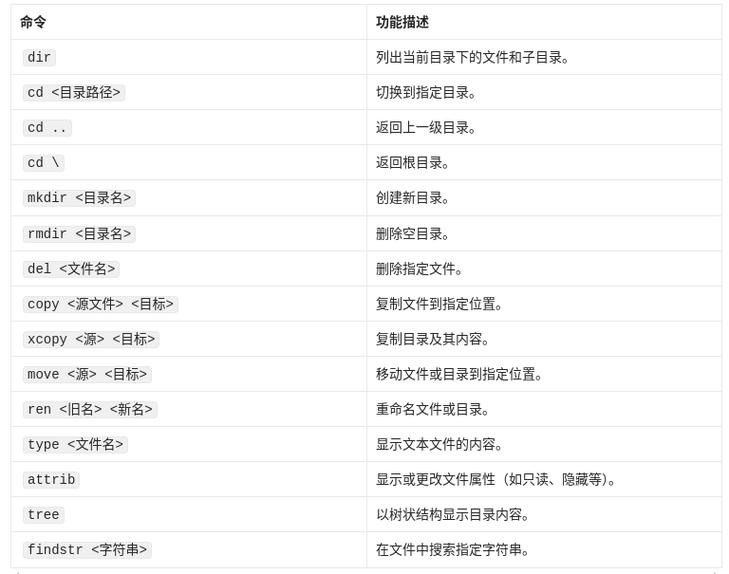
| 命令格式 | 功能描述 | 适用场景 | 权限要求 | 注意事项 |
|---|---|---|---|---|
| start regedit | 启动图形界面注册表编辑器 | 普通用户快速访问 | 需管理员权限(部分情况) | 可结合/max或/min参数调整窗口状态 |
| start regedit "路径" | 打开指定注册表项的编辑器 | 快速导航到特定位置 | 需管理员权限 | 路径需用引号括起,如“HKLM\SOFTWARE\Microsoft” |
| reg query | 查询注册表项内容 | 脚本或批量查询 | 需管理员权限(查询部分项时) | 仅查询不修改,适合获取信息后手动操作 |
| regedit /e | 导出注册表到文件 | 备份注册表 | 无特殊要求 | 导出后可导入恢复,建议定期备份 |
在使用CMD操作注册表时,还需注意以下几点:一是路径格式,注册表路径分为以“HKLM”“HKCU”“HKCR”“HKU”“HKCC”开头的简写和完整路径,如“HKEY_LOCAL_MACHINE\SOFTWARE”可简写为“HKLM\SOFTWARE”;二是错误处理,如果命令执行失败,可通过CMD的“errorlevel”变量判断错误原因,if errorlevel 1 echo 命令执行失败”;三是兼容性,不同版本的Windows系统对CMD命令的支持可能略有差异,建议在操作前查阅官方文档。
相关问答FAQs:
-
问:为什么在CMD中输入“regedit”后提示“拒绝访问”?
答:这通常是因为当前CMD会话没有管理员权限,注册表编辑器的核心操作需要管理员权限,尤其是修改系统级注册表项时,解决方法是右键点击命令提示符图标,选择“以管理员身份运行”,然后再执行命令,如果问题依旧,可能是系统策略限制了访问,可通过组编辑器(gpedit.msc)检查相关安全策略。 -
问:如何通过CMD快速定位到某个注册表项并打开编辑器?
答:可以使用“start regedit”命令结合注册表路径,start regedit "HKCU\Control Panel\Desktop"”,这会直接打开注册表编辑器并定位到当前用户的桌面设置项,需要注意的是,路径必须使用双引号括起,且简写路径(如HKCU)需要确保CMD环境支持,如果路径中包含空格或特殊字符,还需进行转义处理。