mac终端命令和快捷键是提升工作效率的重要工具,熟练掌握它们能让用户在macOS系统中更高效地完成各种操作,以下从基础命令、文件操作、系统管理、网络工具及常用快捷键等方面进行详细说明,并附相关问答。
(图片来源网络,侵删)
基础终端命令
终端命令是用户与系统交互的核心,以下为常用基础命令及其功能:
| 命令 | 功能 | 示例 |
|---|---|---|
ls |
列出当前目录文件 | ls -l(显示详细信息)ls -a(显示隐藏文件) |
cd |
切换目录 | cd /Users(切换到用户目录)cd ..(返回上级目录) |
pwd |
显示当前所在路径 | pwd(输出完整路径) |
mkdir |
创建新目录 | mkdir new_folder(创建名为new_folder的目录) |
rm |
删除文件或目录 | rm file.txt(删除文件)rm -r folder(递归删除目录) |
cp |
复制文件或目录 | cp file1.txt file2.txt(复制文件)cp -r folder1 folder2(复制目录) |
mv |
移动或重命名文件 | mv old_name.txt new_name.txt(重命名)mv file.txt /Users/Desktop(移动文件) |
cat |
查看文件内容 | cat file.txt(显示文件全部内容) |
grep |
文本搜索 | grep "keyword" file.txt(在文件中搜索关键词) |
man |
查看命令帮助手册 | man ls(查看ls命令的详细说明) |
文件与目录管理进阶命令
在基础操作之上,还有一些进阶命令可提升文件管理效率:
find:按条件查找文件,例如find /Users -name "*.jpg"(在用户目录下查找所有.jpg文件)。chmod:修改文件权限,例如chmod 755 script.sh(设置文件所有者可读写执行,其他用户可读执行)。chown:修改文件所有者,例如chown user:group file.txt(将文件所有者改为user,组改为group)。tar:打包或解压文件,例如tar -czf archive.tar.gz folder/(将目录打包为.gz压缩包)tar -xzf archive.tar.gz(解压.gz文件)。
系统管理与监控命令
通过终端可以监控系统状态和执行管理操作:
| 命令 | 功能 | 示例 |
|---|---|---|
top |
实时显示进程资源占用 | top -o cpu(按CPU占用排序) |
ps |
查看当前进程 | ps aux(显示所有进程详细信息) |
kill |
终止进程 | kill -9 1234(强制终止PID为1234的进程) |
df -h |
查看磁盘空间使用情况 | df -h(以易读格式显示各分区空间) |
du -sh |
查看目录或文件大小 | du -sh folder/(显示目录总大小) |
netstat |
查看网络连接状态 | netstat -an(显示所有网络连接) |
sudo |
以管理员权限执行命令 | sudo rm -rf /protected_folder(删除受保护目录) |
网络工具命令
终端提供了丰富的网络诊断与工具命令:
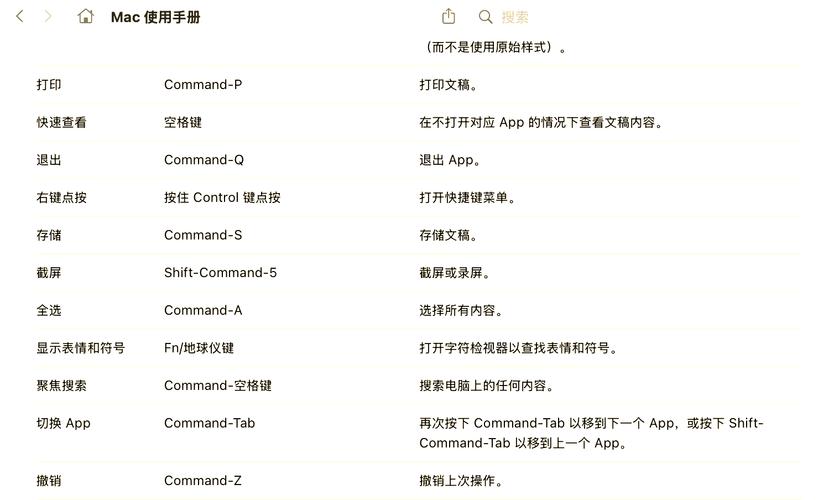
(图片来源网络,侵删)
ping:测试网络连通性,例如ping google.com(向Google发送测试包)。curl:传输数据工具,例如curl -O https://example.com/file.zip(下载文件)。ssh:远程登录服务器,例如ssh username@192.168.1.100(登录远程主机)。ifconfig:查看或配置网络接口,例如ifconfig en0(查看以太网接口信息)。nslookup:DNS查询,例如nslookup example.com(查询域名对应的IP地址)。
终端快捷键
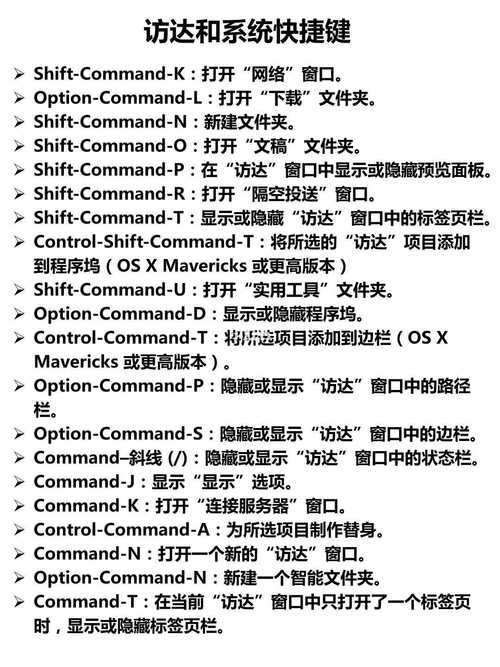
快捷键能极大提升操作效率,以下是mac终端(Terminal.app)常用快捷键:
| 快捷键 | 功能 |
|---|---|
Ctrl + A |
光标移动到行首 |
Ctrl + E |
光标移动到行尾 |
Ctrl + U |
删除光标至行首的所有内容 |
Ctrl + K |
删除光标至行尾的所有内容 |
Ctrl + W |
删除光标前的一个单词 |
Ctrl + R |
搜索历史命令 |
Ctrl + C |
终止当前正在执行的命令 |
Ctrl + D |
退出终端或关闭当前Shell |
Cmd + T |
新建终端标签页 |
Cmd + W |
关闭当前终端标签页 |
Cmd + Shift + D |
垂直分割当前终端窗口 |
Cmd + Shift + N |
新建终端窗口 |
Cmd + / |
切换输入法(macOS系统快捷键) |
Esc + . |
粘贴上一个命令的最后一个参数 |
实用技巧
- 命令自动补全:输入命令或文件名的前几个字母后按
Tab键,终端会自动补全,若有多选项可连续按Tab查看。 - 命令别名:通过
alias简化长命令,例如alias ll='ls -la',之后输入ll即可执行ls -la,需永久生效可编辑~/.bash_profile或~/.zshrc文件。 - 历史命令搜索:按
Ctrl + R后输入关键词,可快速查找并执行历史命令。 - 多文件操作:使用通配符匹配文件,例如
rm *.tmp(删除所有.tmp文件)cp *.txt /backup/(复制所有.txt文件到backup目录)。
相关问答FAQs
问题1:如何查看终端命令的详细帮助信息?
解答:mac终端中大多数命令都内置了帮助手册,可通过man命令查看,例如输入man ls会显示ls命令的详细用法、选项及示例,部分命令也支持--help选项,如grep --help,但man手册更全面,支持分页浏览(按空格键翻页,q键退出)。
问题2:终端中如何快速复制和粘贴文本?
解答:在mac终端(Terminal.app)中,复制文本需先选中内容(鼠标拖选或按住Shift+方向键),然后按Cmd + C复制;粘贴时直接按Cmd + V即可,若在SSH远程终端中,复制粘贴方式可能因终端工具不同而异,例如iTerm2支持Cmd + C/Cmd + V,而某些Linux终端需用Shift + Insert粘贴。

(图片来源网络,侵删)