远程连接桌面命令行是现代IT管理和系统维护中不可或缺的技能,它允许用户通过网络远程访问和控制另一台计算机的命令行界面,无需物理接触目标设备,无论是服务器管理、网络故障排查,还是跨地域技术支持,远程连接都极大地提升了工作效率和灵活性,本文将详细介绍几种主流的远程连接桌面命令行工具及其使用方法,包括Windows系统自带的远程连接工具、跨平台解决方案以及基于SSH的安全连接方式,并辅以表格对比不同工具的优缺点,最后通过FAQs解答常见问题。

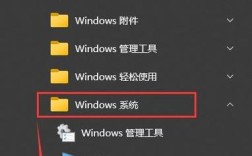
在Windows环境中,最常用的远程连接命令行工具是“远程桌面协议”(RDP)结合命令提示符或PowerShell,通过“mstsc”命令可以快速启动远程桌面客户端,输入目标IP地址或计算机名称后,即可连接到远程桌面的图形界面,若需直接进入命令行环境,可在远程桌面中打开CMD或PowerShell,或者使用“/v:目标地址 /command:命令”参数在连接后直接执行特定命令。“mstsc /v:192.168.1.100 /command:cmd”会直接打开远程计算机的命令提示符,Windows还支持“Windows PowerShell远程管理”(WinRM),通过“Enter-PSSession -ComputerName 目标地址 -Credential 用户名”命令,可以在本地PowerShell会话中直接操作远程计算机的命令行,实现更灵活的脚本管理和交互操作。
对于跨平台需求,SSH(Secure Shell)是最理想的远程连接命令行工具,SSH协议通过加密传输确保数据安全,广泛应用于Linux和macOS系统,同时Windows 10及更高版本也原生支持OpenSSH客户端,在Linux或macOS中,通过终端输入“ssh 用户名@目标IP地址”即可建立连接,ssh root@192.168.1.100”,连接后,用户可以像操作本地终端一样远程管理目标计算机,若需在SSH连接中执行特定命令而非交互式会话,可使用“ssh 用户名@目标IP地址 '命令'”的格式,ssh admin@192.168.1.100 'ls -l /home'”会远程列出指定目录内容,Windows用户可通过PowerShell运行相同命令,或安装OpenSSH服务器以支持远程SSH连接,SSH还支持密钥认证,通过生成和配置SSH密钥对,可避免每次输入密码,提升连接安全性和便捷性。
除了RDP和SSH,还有一些专用工具适用于特定场景,PuTTY是一款轻量级的SSH和Telnet客户端,支持Windows系统,其图形化界面便于配置连接参数,包括端口、认证方式和加密协议,TeamViewer和AnyDesk等远程桌面软件虽以图形界面为主,但也提供命令行选项,可通过命令行参数实现无人值守的远程连接,适合自动化运维场景,Linux系统中的“telnet”命令可用于非加密的远程连接,但因安全性较低,现已逐渐被SSH取代。
以下是不同远程连接工具的对比表格:

| 工具名称 | 支持平台 | 协议类型 | 加密支持 | 优点 | 缺点 |
|---|---|---|---|---|---|
| RDP (mstsc) | Windows | 专有协议 | 是 | 集成度高,图形界面友好 | 仅限Windows系统,配置较复杂 |
| SSH | 跨平台 | 开放协议 | 是 | 安全性高,跨平台支持,功能强大 | 需额外配置密钥认证,图形支持有限 |
| PuTTY | Windows | SSH/Telnet | 是(SSH) | 轻量级,配置灵活 | 仅支持Windows,无原生命令行脚本 |
| WinRM | Windows | HTTP/HTTPS | 是 | 与PowerShell深度集成,适合管理 | 配置复杂,仅限Windows环境 |
| TeamViewer | 跨平台 | 专有协议 | 是 | 易于使用,支持文件传输和会议 | 免费版有功能限制,依赖第三方服务器 |
在实际应用中,选择合适的远程连接工具需考虑场景需求,管理Windows服务器时,RDP或WinRM更适合图形化操作和PowerShell脚本管理;跨平台环境或Linux服务器管理则优先选择SSH;临时应急或远程协助可使用TeamViewer等图形化工具,无论选择哪种工具,安全配置都是关键,包括启用强密码、限制访问IP、定期更新软件版本以及使用多因素认证等。
相关问答FAQs:
-
问:远程连接时提示“目标计算机 actively refused the connection”怎么办?
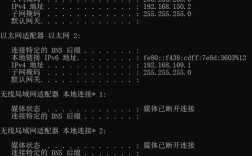
答:该错误通常由网络配置或服务问题导致,首先检查目标计算机是否已开启远程服务(如Windows的“远程桌面服务”或Linux的SSH服务),可通过“services.msc”或“systemctl status sshd”查看服务状态,其次确认防火墙是否允许相应端口(RDP默认3389端口,SSH默认22端口),在Windows中可通过“高级安全Windows防火墙”添加入站规则,在Linux中通过“sudo ufw allow 22”开放端口,检查网络连通性,使用“ping 目标IP”测试是否可达,或使用“telnet 目标IP 端口”检查端口是否开放,若问题依旧,检查目标计算机的IP地址是否变更,或路由器是否设置了端口映射。 -
问:如何通过SSH实现免密登录远程服务器?
答:SSH免密登录通过密钥认证实现,步骤如下:
(1)在本地计算机生成SSH密钥对,执行“ssh-keygen -t rsa -b 4096”,按提示保存密钥(默认位置为~/.ssh/id_rsa)。
(2)将公钥(id_rsa.pub)复制到远程服务器的~/.ssh/authorized_keys文件中,可通过“ssh-copy-id 用户名@目标IP”命令自动完成,或手动将公钥内容追加到文件中。
(3)设置远程服务器~/.ssh目录权限为700,authorized_keys文件权限为600,确保安全性。
完成后,再次执行“ssh 用户名@目标IP”即可直接登录,无需输入密码,若需使用特定密钥文件,可通过“ssh -i /path/to/private_key 用户名@目标IP”指定私钥路径。 (图片来源网络,侵删)