按键精灵是一款功能强大的自动化工具,其核心功能之一便是通过模拟用户操作实现任务自动化,而“找图命令”则是实现视觉识别与定位的关键技术,找图命令允许脚本通过图像匹配在屏幕上识别特定图案,并返回其坐标位置,从而为后续的鼠标点击、键盘输入等操作提供精准定位依据,这一功能在游戏自动化、数据采集、界面测试等领域有着广泛应用。

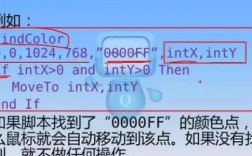
找图命令的基本原理是将脚本中预设的图像样本与屏幕当前画面进行比对,通过算法计算相似度,当相似度达到预设阈值时,即可认为找到目标图像,按键精灵提供了多种找图相关命令,以满足不同场景下的需求,其中最常用的是FindPic函数,该函数的基本语法结构为FindPic x1, y1, x2, y2, "图片路径", 相似度, var,各参数含义如下:x1, y1和x2, y2分别定义了屏幕搜索区域的左上角和右下角坐标,通过限定搜索范围可以显著提高查找效率;"图片路径"指向需要匹配的图像文件,支持bmp、jpg、png等常见格式;相似度参数取值范围为0-1,数值越接近1表示匹配精度要求越高,通常设置为0.8-0.9之间可在速度和准确性间取得平衡;var为用于存储找到图像坐标的变量,脚本可通过该变量获取目标位置。
在实际应用中,找图命令的使用需要考虑多个关键因素以提高成功率,首先是图像样本的制备,目标图像应具备足够的特征性,避免选择大面积纯色或重复纹理区域,截图时需确保分辨率与脚本运行环境一致,且图像中不应包含动态变化的内容,其次是搜索区域的优化,盲目全屏搜索会消耗大量系统资源,应根据目标元素的可能位置合理设定坐标范围,例如在游戏中查找血条时,可将区域限定在屏幕右上角的固定区域,相似度参数的设置也至关重要,过高可能导致因微小差异无法匹配,过低则可能误匹配相似图案,通常建议通过多次测试确定最佳值。
为了应对更复杂的场景,按键精灵还提供了一系列扩展找图功能。FindPicEx函数支持在多个图像中查找第一个匹配项,适用于存在多个目标时优先选择特定图案的情况;FindPicMulti函数则可一次性查找所有匹配的目标,并返回其坐标数组,适用于批量操作场景,对于动态变化的目标,可通过FindPic结合Delay命令实现循环查找,或使用FindPic的“透明色”参数忽略图像中的特定颜色,增强匹配适应性,在游戏自动化中,找图命令常与MoveTo(移动鼠标)、LeftClick(鼠标左键)等命令配合使用,实现“找图-点击”的自动化流程。
找图命令的性能优化也是脚本编写的重要环节,当屏幕分辨率较高或搜索区域较大时,找图操作可能会出现延迟,此时可通过以下方法提升效率:一是缩小搜索区域,避免全屏扫描;二是降低图像分辨率,在保证识别率的前提下适当缩小样本图像尺寸;三是减少不必要的找图操作,通过逻辑判断避免重复查找;四是使用FindPic的“灰度匹配”选项,忽略颜色差异仅关注图像轮廓,可显著提高匹配速度,脚本运行时关闭不必要的后台程序也能减少对屏幕截图和图像处理的干扰。

以下通过表格对比几种常用找图命令的核心功能:
| 命令名称 | 功能描述 | 适用场景 |
|---|---|---|
| FindPic | 在指定区域内查找单个目标图像,返回第一个匹配项的坐标 | 精准定位特定按钮、图标等单一目标 |
| FindPicEx | 在多个图像样本中查找,返回第一个匹配项的图像索引及坐标 | 存在多个备选目标,需优先选择特定图案 |
| FindPicMulti | 查找所有匹配目标,返回坐标数组 | 批量操作,如采集多个资源、完成多个任务 |
| FindPicColor | 通过颜色值查找屏幕区域,支持单色或多色组合 | 目标无固定图像,但具有独特颜色特征 |
| FindPicStr | 在屏幕指定区域查找文本字符串(需调用OCR功能) | 识别界面中的文字信息,如提示、数值等 |
在实际编写脚本时,错误处理机制不可或缺,由于屏幕内容可能动态变化,找图操作可能失败,此时可通过判断FindPic函数的返回值(成功返回1,失败返回0)来执行相应逻辑,若未找到目标,可使用If语句进行循环重试,或切换备用查找策略,对于关键操作,建议设置最大重试次数,避免脚本陷入死循环,结合WaitPic命令可实现等待目标图像出现超时后执行默认操作,增强脚本的鲁棒性。
找图命令的局限性也不容忽视,它依赖于静态图像匹配,对于动态变化、缩放或旋转的目标可能无法准确识别;当屏幕颜色深度、分辨率或主题样式改变时,可能需要重新制备图像样本;在高频调用找图命令时,可能会对系统性能产生一定影响,在脚本设计时,应充分考虑目标场景的特性,必要时结合FindColor、FindStr等其他识别方式,或通过窗口句柄限定查找范围,以提高脚本的适应性和稳定性。
相关问答FAQs:

问题1:为什么我的找图命令在游戏中经常失败?如何提高匹配成功率?
解答:找图命令在游戏中失败通常由以下原因导致:一是游戏窗口分辨率与截图样本不一致,导致图像尺寸不匹配;二是游戏界面存在动态元素(如血条数值变化、技能冷却动画),干扰了图像识别;三是游戏采用了反作弊机制,阻止了屏幕截图或图像比对,解决方法包括:确保截图样本与游戏实际分辨率完全一致;选择静态、特征明显的区域作为目标图像;适当降低相似度参数(如从0.9降至0.8);使用FindPic的“透明色”选项忽略动态变化部分;若游戏为全屏模式,可尝试通过SetDisplay命令切换窗口化模式后再执行找图操作。
问题2:如何实现找图失败后的自动重试机制?
解答:可通过循环判断和计数器实现找图失败后的自动重试,使用For循环设置最大重试次数,每次找图失败后延迟一段时间再重试,具体代码示例如下:
For i = 1 To 5  // 最多重试5次
    Ret = FindPic(0, 0, 1024, 768, "target.bmp", 0.8, x, y)
    If Ret = 1 Then
        MoveTo x, y
        LeftClick
        Exit For  // 成功则退出循环
    Else
        Delay 1000  // 失败则等待1秒后重试
    End If
Next
If i > 5 Then
    MessageBox "找图失败,请检查目标图像是否正确"  // 超过重试次数提示
End If
此脚本会尝试查找目标图像,若成功则点击并退出循环,若失败则延迟1秒后重试,最多重试5次,若仍未找到则弹出提示,可根据实际需求调整重试次数和延迟时间。