在Ubuntu系统中,开机命令行启动是一种常见的操作需求,尤其适用于服务器管理、系统调试或资源受限的环境,与图形界面启动相比,命令行模式占用更少的系统资源,启动速度更快,且便于通过SSH远程管理,本文将详细介绍如何在Ubuntu系统中实现开机命令行启动,包括修改GRUB配置、临时切换启动模式以及常见问题处理方法。
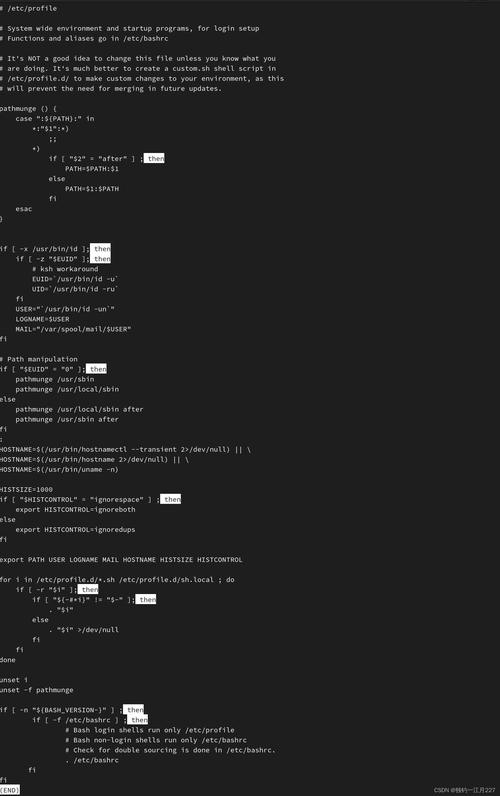
理解Ubuntu的启动流程是实现命令行启动的基础,Ubuntu系统默认使用GRUB(Grand Unified Bootloader)作为引导加载程序,它负责在系统启动时加载内核并初始化系统,GRUB的配置文件位于/etc/default/grub,通过修改该文件中的参数可以控制系统的启动模式,要实现开机默认进入命令行模式,需要修改GRUB_CMDLINE_LINUX_DEFAULT和GRUB_TERMINAL等参数,具体操作步骤如下:打开终端,使用sudo nano /etc/default/grub命令编辑GRUB配置文件,找到GRUB_CMDLINE_LINUX_DEFAULT="quiet splash"这一行,将其修改为GRUB_CMDLINE_LINUX_DEFAULT="text",其中text参数表示强制系统以文本模式启动,如果需要彻底禁用图形界面,还可以在文件中添加GRUB_TERMINAL=console参数,确保GRUB本身也以命令行方式运行,保存文件后,执行sudo update-grub命令更新GRUB配置,重启系统即可生效。
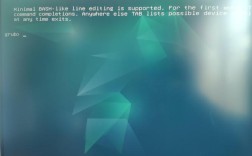
除了修改GRUB配置实现默认启动外,用户还可以在开机时临时进入命令行模式,这种方法适用于偶尔需要命令行操作但不希望改变默认启动模式的场景,具体操作步骤为:在开机启动GRUB菜单时(通常按下Shift或Esc键可以调出),使用方向键选择要启动的Ubuntu内核版本,然后按下e键进入编辑模式,在启动参数行中,找到以linux开头的行,将其末尾的quiet splash替换为text或直接添加init=/bin/bash(后者会以单用户模式启动),按下Ctrl+X或F10保存并启动系统,此时系统将直接进入命令行界面,需要注意的是,临时修改的启动参数不会持久化,重启系统后将恢复默认设置。
对于已经安装了图形界面的系统,如果希望彻底卸载图形环境以节省资源,可以通过命令行方式完成操作,以Ubuntu默认的GNOME桌面环境为例,首先执行sudo apt purge gnome-shell ubuntu-desktop命令卸载核心组件,然后使用sudo apt autoremove清理残留依赖,卸载后,系统将自动回退到命令行模式,如果需要重新安装图形界面,只需运行sudo apt install ubuntu-desktop并重启即可,这种操作适用于服务器或嵌入式设备等不需要图形界面的场景,但需注意卸载图形环境可能导致部分依赖图形界面的工具无法使用。
在实际操作中,用户可能会遇到一些常见问题,修改GRUB配置后重启系统仍未进入命令行模式,这可能是由于update-grub命令未正确执行或配置文件语法错误,建议检查/etc/default/grub文件中的参数是否正确,并确保没有遗漏空格或引号,另一个问题是GRUB菜单无法调出,这通常是由于系统启动速度过快导致,可以通过修改/etc/default/grub文件中的GRUB_TIMEOUT参数延长菜单显示时间(例如设置为10),然后执行sudo update-grub使配置生效。
以下是相关问答FAQs:
问题1:如何确认Ubuntu系统当前是否以命令行模式启动?
解答:可以通过以下方法判断:1)启动后是否显示登录提示符(如Ubuntu 20.04 LTS tty1)而非图形登录界面;2)执行systemctl get-default命令,若返回multi-user.target则表示命令行模式,返回graphical.target则表示图形模式;3)检查/proc/cmdline文件,若包含text参数则说明以文本模式启动。
问题2:修改GRUB配置后无法进入命令行模式,如何恢复默认设置?
解答:1)开机时进入GRUB菜单,选择Ubuntu内核版本后按e键编辑,删除或注释text参数,保留quiet splash,然后按Ctrl+X启动;2)若无法进入GRUB菜单,通过Live USB启动系统,挂载原系统分区,编辑/etc/default/grub文件,将GRUB_CMDLINE_LINUX_DEFAULT恢复为默认值,执行sudo update-grub;3)使用sudo grub-install /dev/sda重新安装GRUB引导程序(注意/dev/sda为系统磁盘,需根据实际情况调整)。