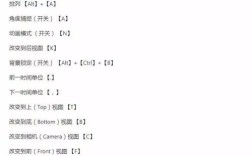
ER 是一个非常实用但容易被忽略的命令,它不是一个单一的命令,而是一个命令别名。

(图片来源网络,侵删)
ER 命令是什么?
ER 是 EXTEND(延伸)命令的别名。
- 全称命令:
EXTEND - 命令别名:
ER
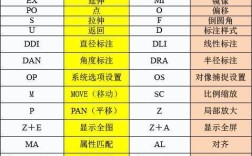
在 AutoCAD 中,为了提高绘图效率,许多常用命令都有简短的别名,你可以在命令行输入全称 EXTEND,也可以直接输入别名 ER,它们执行的是完全相同的操作。
EXTEND (延伸) 命令的作用
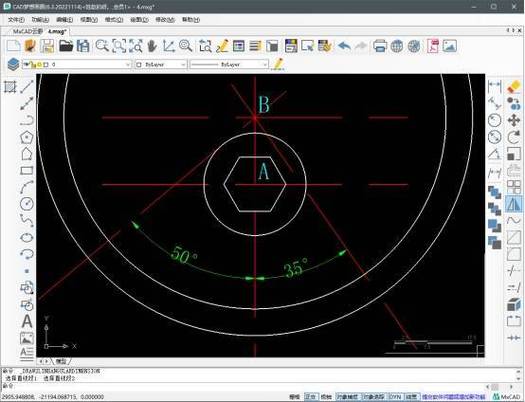
EXTEND 命令用于将一个或多个对象延伸到另一个对象所定义的边界。
想象一下,你画了一条线段,现在想让它变长,正好碰到另一条线或一个圆,这时 EXTEND 命令就派上用场了。
(图片来源网络,侵删)
主要功能:
- 将直线、多段线、圆弧、椭圆弧等对象延伸至指定的边界。
- 边界可以是直线、圆弧、圆、椭圆、多段线、构造线、文字、块、区域等。
如何使用 ER / EXTEND 命令(操作步骤)
这是最核心的部分,掌握正确的操作顺序是关键。
基本操作流程:
-
启动命令:
- 在命令行输入
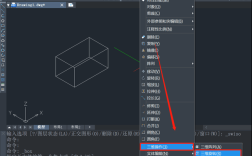
ER或EXTEND,然后按回车键。 - 或者,点击功能区中的 “修改” 选项卡 -> “延伸” 按钮(图标通常是一个小箭头指向一条线的末端)。
- 在命令行输入
-
选择边界对象:
- 命令行会提示:
当前设置: 投影=UCS, 边=无 选择边界的边... - 然后提示:
选择对象或 <全部选择>: - 这是最关键的一步! 你需要先选择作为“目标”或“终点”的对象,你想把两条短线延伸到那条长线上,那么那条长线就是你的边界对象。
- 用鼠标点击选择边界对象(可以多选),然后按回车键确认。
- 命令行会提示:
-
选择要延伸的对象:
- 选择完边界后,命令行会提示:
选择要延伸的对象,或按住 Shift 键选择要修剪的对象,或 [栏选/窗交/投影/边/放弃]: - 用鼠标点击你想要延长的那些对象。
- 每点击一次,被点击的对象就会延伸到离它最近的边界。
- 选择完边界后,命令行会提示:
-
完成操作:
- 继续点击需要延伸的对象,直到所有操作完成。
- 按回车键或
Esc键,退出命令。
操作示例
假设我们有这样一个图形,两条短线(A和B)需要延伸到长线(C)上。
操作步骤:
- 输入命令
ER,按回车。 - 命令提示“选择对象”,用鼠标点击长线 C,然后按回车,长线 C 现在成为了边界。
- 命令提示“选择要延伸的对象”,点击短线 A 的右端,短线 A 会自动延伸到长线 C。
- 再次点击短线 B 的右端,短线 B 也会延伸到长线 C。
- 按回车键,命令结束。
命令行中的常用选项
在第三步的提示中,有几个非常有用的选项:
-
按住 Shift 键选择要修剪的对象:
- 这是一个非常巧妙的功能,在选择要延伸的对象时,按住
Shift键,再点击某个对象,它就会执行相反的操作——修剪,这让你可以在不退出EXTEND命令的情况下,快速切换到修剪模式,非常高效。
- 这是一个非常巧妙的功能,在选择要延伸的对象时,按住
-
边 = 无 / 边 = 延伸:
- 边 = 无 (Edge=No extend): 这是默认模式,只有当被延伸的对象能够直接相交于边界时,才能延伸,如果边界和对象之间有空隙,则无法延伸。
- 边 = 延伸 (Edge=Extend): 在这种模式下,即使对象和边界不相交,只要它们的延长线能够相交,AutoCAD 也会自动将对象延伸到虚拟的交点处。
-
栏选 / 窗交:
- 这和
TRIM(修剪) 命令中的用法一样,当你需要快速选择大量分散的对象时,使用栏选(输入F)或窗交(输入C)会非常方便。
- 这和
ER 与 TR (TRIM) 命令的关系
ER (Extend) 和 TR (Trim) 是一对“孪生兄弟”,它们的工作原理和操作流程几乎完全相同,只是功能相反。
TR(TRIM - 修剪): 剪掉对象的一部分。ER(EXTEND - 延伸): 让对象变长。
在实际操作中,很多老用户习惯先输入 TR 命令,然后直接按两次回车(相当于选择所有对象作为边界),然后通过按住 Shift 键来在修剪和延伸之间自由切换,这个技巧非常高效,值得掌握。
| 特性 | 描述 |
|---|---|
| 命令全称 | EXTEND |
| 命令别名 | ER |
| 主要功能 | 将对象延伸到指定的边界对象。 |
| 核心步骤 | 启动命令 (ER) 2. 先选择边界对象 3. 再选择要延伸的对象 |
| 快捷技巧 | 在延伸模式下,按住 Shift 键可以切换到修剪模式。 |
| 相关命令 | TR (TRIM),功能相反,操作流程相似。 |
希望这个详细的解释能帮助你完全掌握 ER 命令!