什么是 Telnet?
Telnet 是一个网络协议,也是基于该协议的程序,它的主要功能是让你的一台计算机(客户端)远程登录到另一台计算机(服务器)上,并像操作本地计算机一样操作远程计算机的命令行界面。
重要提示:由于 Telnet 传输的数据是未加密的明文,非常不安全,极易被窃听,在现代网络管理中,它已基本被更安全的 SSH (Secure Shell) 协议所取代,但在学习网络、排查端口连通性或连接一些特定的老旧服务时,Telnet 仍然是一个有用的工具。
检查并启用 Telnet 客户端
在 Windows 10 和 Windows 11 中,Telnet 客户端默认是不安装的,你需要手动启用它。
通过“启用或关闭 Windows 功能”
- 按
Win + R键,输入control并回车,打开“控制面板”。 - 选择“程序” > “程序和功能”。
- 点击左侧的“启用或关闭 Windows 功能”。
- 在弹出的列表中,找到并勾选 “Telnet 客户端”。
- 点击“确定”,等待系统安装完成。
安装完成后,你就可以在任何命令提示符窗口中使用 telnet 命令了。
通过 PowerShell(适用于 Windows 10/11)
以管理员身份打开 PowerShell,然后运行以下命令:
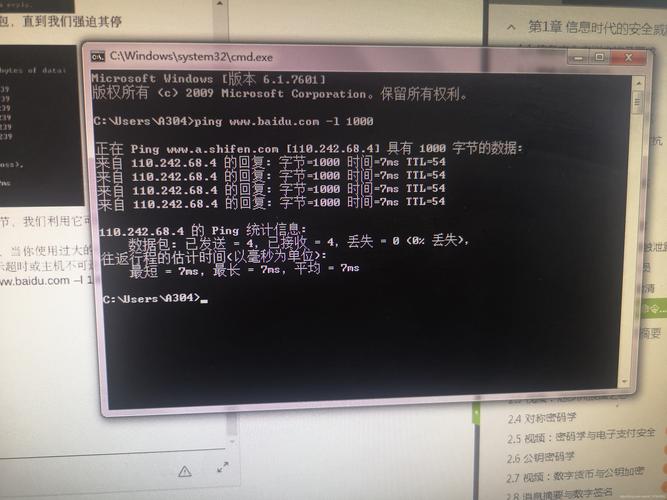
Enable-WindowsOptionalFeature -Online -FeatureName TelnetClient
按提示操作并重启电脑即可。
Telnet 命令的基本用法
telnet 命令最核心的用途是测试网络连通性和端口是否开放。
基本语法
telnet <主机名或IP地址> <端口号>
<主机名或IP地址>:你想连接的目标计算机,可以是域名(如google.com)或 IP 地址(如8.8.8)。<端口号>:目标计算机上你想访问的端口号,这是一个可选参数,如果省略,Telnet 默认尝试连接 23 端口(这是 Telnet 服务的标准端口)。
实用示例
示例 1:测试与一个网站的 Telnet 服务(端口 23)
这个命令会尝试连接到 google.com 的 23 端口。
telnet google.com 23
- 如果连接成功:你会看到一个黑屏,上面可能有登录提示或者光标在闪烁,这表示 23 端口是开放的,并且有服务在响应。
- 如果连接失败:你会看到类似下面的错误信息:
正在连接到 google.com...无法打开到主机的连接,在端口 23: 连接失败这通常意味着该端口被防火墙阻挡或没有服务在监听。
示例 2:测试 Web 服务器(端口 80)
Web 服务器通常在 80 端口(HTTP)或 443 端口(HTTPS)上监听,我们可以用 Telnet 来测试这些端口是否开放。
telnet baidu.com 80
-
如果连接成功:屏幕可能会变黑,或者光标在左上角闪烁,这表明百度网站的 80 端口是开放的。
-
连接成功后:你可以手动输入 HTTP 请求来与服务器交互,输入以下内容(注意,每行结尾都要按回车):
GET / HTTP/1.1
Host: baidu.com
输入完毕后,你将收到百度服务器返回的 HTML 代码(可能会非常长并导致终端刷屏)。
示例 3:测试 SMTP 邮件服务器(端口 25)
邮件发送服务通常在 25 端口。
telnet mx1.qq.com 25
- 如果连接成功:你可能会看到类似
220 mx1.qq.com ESMTP的欢迎信息,表示已连接到腾讯的邮件服务器。
进入 Telnet 交互模式后的常用命令
当你成功连接到一台 Telnet 服务器后,就进入了交互模式,你可以使用一些内部命令来管理连接。
| 命令 | 全称 | 描述 |
|---|---|---|
或 help |
Help | 显示所有可用的 Telnet 命令及其帮助信息。 |
open <host> [port] |
Open | 连接到指定的主机和端口,如果已连接,则会先关闭当前连接。 |
close |
Close | 关闭当前连接,但不会退出 Telnet 程序。 |
quit 或 exit |
Quit/Exit | 退出 Telnet 程序。 |
display |
Display | 显示当前 Telnet 的设置。 |
set <option> [value] |
Set | 设置 Telnet 的各种参数,如 set escape(设置转义字符)、set localecho(设置本地回显)等。 |
unset <option> |
Unset | 关闭某个 Telnet 设置。 |
status |
Status | 显示当前连接的状态。 |
Ctrl+] |
- | 这是最重要的命令,在 Telnet 会话中,按下 Ctrl+] 组合键可以返回到 Telnet 命令提示符(Microsoft Telnet>),你就可以使用 close 或 quit 等命令来安全地退出连接,而不是直接关闭窗口。 |
安全警告与替代方案
再次强调,Telnet 是不安全的!
当你使用 telnet 时,你的用户名、密码、所有输入和输出数据都以明文形式在网络上传输,任何在同一个网络链路上的人(比如同一个 Wi-Fi 下的黑客)都可以使用网络嗅探工具轻松地截获这些信息。
强烈建议:
- 日常远程管理:使用 PuTTY、Xshell 等客户端连接服务器的 SSH 服务(默认端口 22),SSH 对所有数据进行加密,是安全远程连接的标准。
- 测试端口连通性:
telnet是一个非常方便的快速测试工具,如果你只是想“看看某个端口能不能通”,用一下telnet是可以的,但如果你要传输任何敏感信息,请立即停止。
| 功能 | 命令示例 | 说明 |
|---|---|---|
| 启用 Telnet | 控制面板 -> 程序 -> 启用或关闭 Windows 功能 |
在 Windows 10/11 上首次使用前必须执行。 |
| 基本连接 | telnet google.com 80 |
测试 google.com 的 80 端口是否开放。 |
| 交互模式退出 | Ctrl+] -> quit |
安全退出 Telnet 连接的标准流程。 |
| 查看帮助 | 或 help |
进入 Telnet 后,查看所有可用命令。 |
希望这份详细的指南能帮助你理解和使用 telnet 命令!