REG 是 REGION 命令的快捷键,它的核心功能是将封闭的二维图形对象转换为面域(Region)。
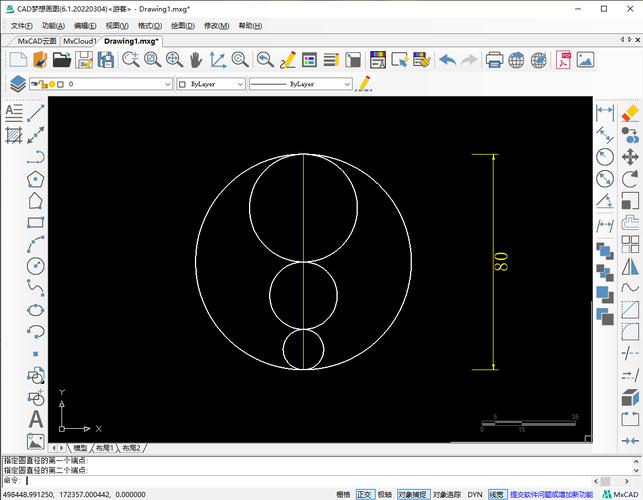
(图片来源网络,侵删)
什么是面域?
你可以把“面域”理解为一个没有厚度的二维平面,它和普通的封闭线条(如多段线、圆形、矩形)有本质区别:
- 普通线条:只定义了边界,本身没有“面积”或“体积”的属性,你只能查询它的长度。
- 面域:是一个二维实体,它不仅有边界,还包含了边界所包围的整个区域,面域具有面积、质心(形心)、惯性矩等几何属性。
REGION 命令的作用就是“化线为面”。
REG 命令的用途
创建面域主要有以下几个重要用途:
-
计算几何属性:
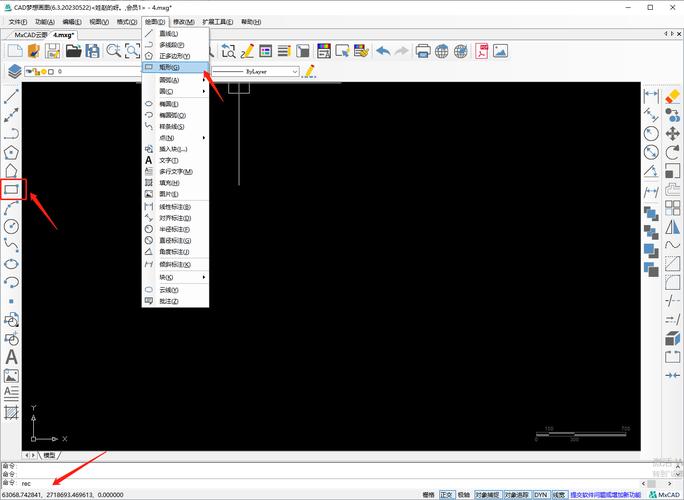 (图片来源网络,侵删)
- 这是最直接的用途,你可以通过查询面域的属性,快速得到一个复杂不规则图形的面积、周长、质心等数据,这在工程制图和设计中非常实用。
-
进行布尔运算:
- 面域是进行并集、差集、交集运算的前提,你可以通过这些运算来创建复杂的二维形状。
- 并集:将多个面域合并成一个整体。
- 差集:从一个面域中减去另一个与之重叠的面域。
- 交集:只保留多个面域相互重叠的部分。
-
创建三维模型的基础:
- 面域可以作为拉伸命令的截面,你可以将一个二维的面域沿指定路径或高度拉伸,从而生成三维实体,这是从二维图纸创建三维模型的重要一步。
如何使用 REG 命令?(操作步骤)
REG 命令的使用非常简单。
命令行输入: REG 或 REGION
菜单栏: “绘图” > “面域”
功能区: “常用”选项卡 > “绘图”面板 > “面域”图标
操作步骤:
- 在命令行输入
REG并按回车键。 - 命令行会提示:
选择对象:。 - 使用鼠标选择所有构成封闭区域的图形对象(一个矩形的四条边、一个圆、一个闭合的多段线等)。
- 选择完毕后,按回车键结束选择。
- AutoCAD 会提示:
已创建 X 个面域,这表示成功将你选择的封闭图形转换成了面域。
重要提示:
- 对象必须是封闭的:如果选择的图形有缺口,则无法成功创建面域,一个断开的圆或一个没有闭合的多段线。
- 对象必须共面:所有选择的图形必须在同一个 XY 平面上。
- 对象必须首尾相连:由四条独立的线段组成的正方形,只要它们首尾相连形成闭合环,就可以被选中并创建面域。
实战示例
示例1:计算不规则图形的面积
假设你画了一个由矩形和圆形组合成的图形,现在要计算中间挖掉圆形后剩余部分的面积。
- 绘制图形:画一个矩形,然后在矩形内部画一个与它相交的圆。
- 创建面域:
- 输入
REG命令。 - 框选矩形和圆形,按回车键。
- 你创建了两个独立的面域:一个矩形面域,一个圆形面域,虽然视觉上看不出变化,但它们已经是“面”了。
- 输入
- 进行差集运算:
- 输入
SUBTRACT命令(或SU)。 - 命令行提示:
选择要从中减去的实体、曲面和面域...。点击选择矩形面域,按回车键。 - 命令行接着提示:
选择要减去的实体、曲面和面域...。点击选择圆形面域,按回车键。 - 你得到了一个新的组合面域,它就是矩形减去圆形后的形状。
- 输入
- 查询面积:
- 输入
AREA命令(或AA)。 - 输入
O(Object),然后点击这个新生成的组合面域。 - 命令行会立即显示出这个复杂图形的精确面积和周长。
- 输入
示例2:从二维图形创建三维实体
- 绘制一个复杂的二维轮廓,比如一个带圆角的 L 形。
- 创建面域:使用
REG命令将这个 L 形轮廓转换成一个面域。 - 拉伸成三维实体:
- 输入
EXTRUDE命令(或EXT)。 - 选择刚刚创建的 L 形面域。
- 指定拉伸的高度(
100)。 - 你会看到,一个二维的 L 形面域被拉伸成了一个三维的 L 形棱柱。
- 输入
常见问题与技巧
问题:为什么我选了封闭图形,但提示“未找到有效的图案填充边界”或“未创建面域”?
- 原因:图形不封闭,最常见的是两条线看起来相交,但实际上在端点处并没有真正连接(有微小的间隙)。
- 解决方法:
- 放大检查:将图形放大到最大,仔细检查每个角点是否真的闭合。
- 使用
BOUNDARY命令:这个命令(快捷键BO)是创建面域的“智能”版本,它会自动检测封闭区域,并生成一个多段线或面域,无需你手动选择所有边界,对于复杂图形,BO通常更可靠。 - 使用
JOIN命令:将有微小间隙的线条连接起来。
技巧:如何查看创建的面域?
面域默认的轮廓线颜色和普通线条一样,所以不易分辨,你可以:
- 选中对象查看:点击图形,如果它作为一个整体被选中(而不是几条线),那就是面域。
- 特性面板:选中对象后,按
Ctrl+1打开特性面板,查看对象类型,如果是“面域”,就确认了。 - 改变视觉样式:切换到“线框”或“真实”视觉样式,面域会显示出其平面特性。
| 特性 | 描述 |
|---|---|
| 命令 | REG (REGION) |
| 作用 | 将封闭的二维线条转换为二维平面实体(面域) |
| 核心价值 | 计算面积、周长等几何属性 进行布尔运算(并集、差集、交集) 作为拉伸命令的截面,生成三维模型 |
| 关键要求 | 对象必须封闭、共面、首尾相连 |
| 辅助命令 | BO (BOUNDARY) - 自动创建边界/面域SUBTRACT (SU) - 差集UNION (UNI) - 并集INTERSECT (IN) - 交集EXTRUDE (EXT) - 拉伸 |
掌握 REG 命令是提升 AutoCAD 使用效率的关键一步,尤其在进行工程计算和三维建模时,它是一个非常基础且强大的工具。