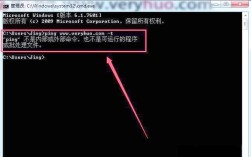
Windows 自带的命令提示符(CMD)或 PowerShell 默认不包含 make 这个命令。 make 是一个源自 Unix/Linux 系统的工具,用于根据名为 Makefile 的文件来自动化编译和构建项目。
要在 Windows 上使用 make,你需要安装一个能提供该工具的环境,下面我将为你介绍几种最主流和最推荐的解决方案。
使用 MSYS2 (最推荐,功能最强大)
MSYS2 是一个在 Windows 上模拟 Unix 环境的软件,它拥有一个独立的包管理系统,可以轻松安装大量的开源软件,包括 make,这是目前 Windows 开发者(尤其是 C/C++ 开发者)的首选方案。
安装步骤:
-
下载安装程序: 访问 MSYS2 官网,下载最新的安装程序(通常是
x86_64版本)。 (图片来源网络,侵删)
 -
运行安装程序: 以管理员身份运行下载的
.exe文件,按照提示进行安装,在安装过程中,它会自动配置环境变量,请务必保持勾选 "Add MSYS2 to the system PATH" 选项。 -
更新包数据库和安装工具: 安装完成后,打开“开始”菜单,你会看到几个 MSYS2 的终端,
MSYS2 MINGW64:推荐使用,基于 64 位的 MinGW-w64 工具链,兼容性好。MSYS2 UCRT64:较新的环境,使用微软的 UCRT 运行时。MSYS2 MSYS:一个较老的 Bash 环境,不推荐用于开发。
打开
MSYS2 MINGW64终端,然后依次执行以下命令来更新系统并安装make:# 更新包数据库和已安装的包 pacman -Syu # 系统可能会提示你关闭终端,关闭后重新打开,再执行以下命令 # 安装 make 和其他常用的开发工具 pacman -S --needed base-devel mingw-w64-x86_64-toolchain
这条命令会安装
make、gcc、g++等一系列编译工具。 (图片来源网络,侵删)
 -
验证安装: 关闭所有终端,然后重新打开一个新的 CMD 或 PowerShell 窗口(确保是从开始菜单新打开的,而不是旧的 MSYS2 窗口),输入以下命令:
make --version
如果能看到
make的版本信息,说明安装成功,并且系统已经能找到它了。
使用 MinGW-w64 (轻量级选择)
MinGW-w64 是一个 GCC 编译器集合,它也提供了 make 等工具,这个方案比 MSYS2 更轻量,但缺少 MSYS2 强大的包管理功能。
安装步骤:
-
下载安装程序: 访问 MinGW-w64 官网,找到安装程序的下载链接,推荐使用
x86_64-posix-seh版本(64位,POSIX线程,SEH异常处理),兼容性最好。 -
运行安装程序: 运行下载的
mingw-w64-install.exe,安装过程很简单:- Architecture:
x86_64 - Threads:
posix - Exception:
seh - Build type:
posix(或ucrt,但posix更通用) - 点击 "Next",选择一个安装路径(
C:\mingw64)。 - 在最后的安装选项中,务必勾选 "Add mingw64 to the system PATH"。
- Architecture:
-
验证安装: 同样,关闭所有终端,然后重新打开一个新的 CMD 或 PowerShell 窗口,输入:
make --version
如果成功显示版本信息,说明安装成功。
使用 Visual Studio 的开发者命令提示符 (仅限 VS 用户)
如果你已经安装了 Visual Studio(包括 Community 版本),它其实自带了一个 NMake 工具,是微软自己的 make 命令实现,虽然语法与 GNU make 略有不同,但可以满足基本需求。
-
打开开发者命令提示符: 不要直接打开 CMD,在 Windows 的“开始”菜单中,找到 Visual Studio 文件夹,里面有名为 "x64 Native Tools Command Prompt for VS 2025"(或类似名称,根据你的 VS 版本和架构而定)的快捷方式。通过这个快捷方式打开的终端,已经自动配置好了所有环境变量。
-
使用
nmake命令: 在这个特殊的终端里,你应该使用nmake命令,而不是make。nmake /? # 查看帮助
如果你的项目有
makefile,它可能需要稍作修改才能在nmake下工作。
使用 Git Bash (如果你是 Git 用户)
如果你为了使用 Git 而安装了 Git for Windows,那么它也自带了一个轻量级的 Bash 环境,里面包含了 make 命令。
-
打开 Git Bash: 在“开始”菜单中找到 "Git Bash" 并打开它。
-
使用
make命令: 在 Git Bash 窗口中,make命令是可用的。make --version
注意: Git Bash 提供的是一个完整的 Bash 环境,如果你习惯了 Linux 命令,会觉得很舒服,但它和 Windows 原生 CMD/PowerShell 是两个不同的环境,路径表示方式也不同(Windows 路径 C:\Users 在 Git Bash 中是 /c/Users)。
常见问题与排查
Q: 我按照方案一或二安装了,为什么在 CMD 里还是提示“找不到命令”?
A: 这是最常见的问题,原因通常是环境变量没有正确更新。
- 确认安装路径: 检查
make.exe是否在正确的bin目录下,在 MSYS2 中,它应该在C:\msys64\mingw64\bin;在 MinGW-w64 中,应该在C:\mingw64\bin。 - 检查环境变量
PATH:- 在 Windows 搜索栏中搜索“编辑系统环境变量”,然后点击“环境变量...”按钮。
- 在“系统变量”区域找到名为
Path的变量,双击它。 - 确保你的
bin目录(如C:\msys64\mingw64\bin)在列表中。 - 如果没有,点击“新建”并添加它。
- 重要: 添加后,点击“确定”保存所有窗口。
- 重启终端: 修改环境变量后,必须完全关闭所有已打开的 CMD/PowerShell 窗口,然后重新打开一个新窗口,新的环境变量才会生效,仅仅刷新是不够的。
总结与建议
| 方案 | 优点 | 缺点 | 推荐人群 |
|---|---|---|---|
| MSYS2 | 功能最全,包管理强大,环境最接近 Linux | 安装包稍大,初始配置稍复杂 | 所有 Windows 开发者,特别是 C/C++、Rust、Python 等需要编译原生包的用户 |
| MinGW-w64 | 轻量级,安装简单 | 功能相对单一,没有包管理器 | 只需要 make 和基本编译工具,不希望安装过多软件的用户 |
| VS Developer Prompt | 无需额外安装,与 Visual Studio 深度集成 | 只能使用 nmake,语法不完全兼容 |
已安装 Visual Studio,且项目本身是基于 MSBuild 的 |
| Git Bash | 无需额外安装(如果你是 Git 用户),提供完整的 Bash 环境 | 是一个独立的终端环境,与 CMD/PowerShell 隔离 | 主要使用 Git,习惯在 Bash 下工作的用户 |
对于绝大多数情况,我首推【方案一:MSYS2】,它虽然初始设置多一步,但为你提供了一个功能完备、可扩展性极强的开发环境,能避免未来很多潜在的麻烦。