CAD 2010作为经典的AutoCAD版本,其快捷命令是提升绘图效率的核心工具,掌握这些命令能让操作更流畅,减少鼠标点击频率,下面详细介绍常用快捷命令及其功能,涵盖绘图、修改、标注、视图等模块,并辅以表格归纳核心命令。

(图片来源网络,侵删)
绘图类快捷命令
绘图是CAD的基础操作,常用命令包括:
- L(LINE):绘制直线,输入后指定起点和终点即可连续绘制。
- PL(PLINE):绘制多段线,可包含直线和圆弧,并能设置线宽。
- C(CIRCLE):绘制圆,默认通过圆心和半径,输入“2P”可通过两点画圆,“3P”通过三点画圆,“T”指定切点和半径画相切圆。
- A(ARC):绘制圆弧,提供多种方式(起点、圆心、端点等)。
- REC(RECTANGLE):绘制矩形,可指定倒角、圆角或厚度。
- POL(POLYGON):绘制正多边形,输入边数后指定内接或外切于圆的半径。
- EL(ELLIPSE):绘制椭圆,输入“C”可指定中心点,“A”通过轴长绘制。
- B(BLOCK):创建块,将选定对象定义为整体,便于重复调用。
- I(INSERT):插入块或外部参照,可调整比例、角度和位置。
修改类快捷命令
修改命令用于调整已有图形,是编辑图形的核心:
- E(ERASE):删除选定对象,选中对象后按回车确认。
- O(OFFSET):偏移对象,按指定距离复制单个或多个对象,常用于平行线绘制。
- TR(TRIM):修剪对象,选择剪切边界后,点击要修剪的部分完成切割。
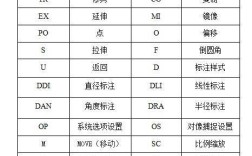
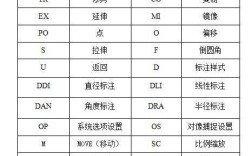
- EX(EXTEND):延伸对象,将选定对象延伸至指定边界。
- M(MOVE):移动对象,指定基点和位移点调整位置。
- RO(ROTATE):旋转对象,指定基点和旋转角度(可输入角度值或拖动确定)。
- SC(SCALE):缩放对象,指定基点和比例因子,实现等比例缩放。
- X(EXPLODE):分解对象,将块、多段线等复合对象分解为单一元素。
- F(FILLET):倒圆角,设置半径后选择两对象倒圆角,半径为0可尖角连接。
- CHA(CHAMFER):倒角,设置距离后选择两对象创建斜角。
标注类快捷命令
标注是图形尺寸的重要表达,常用命令包括:
- DLI(DIMLINEAR):线性标注,标注水平或垂直尺寸。
- DAL(DIMALIGNED):对齐标注,标注倾斜对象的实际长度。
- DRA(DIMRADIUS):半径标注,标注圆或圆弧的半径。
- DDI(DIMDIAMETER):直径标注,标注圆或圆弧的直径。
- DAN(DIMANGULAR):角度标注,标注两直线或三点间的角度。
- DED(DIMEDIT):编辑标注文字,可调整文字位置、角度或内容。
- LE(QLEADER):快速引线,创建带箭头的引线标注,注释文字或符号。
视图与显示类快捷命令
视图控制便于观察和调整图形显示:

(图片来源网络,侵删)
- Z(ZOOM):缩放视图,输入“A”显示全部,“E”显示范围,“W”窗口缩放。
- P(PAN):平移视图,拖动鼠标移动图形显示区域。
- V(VIEW):管理命名视图,保存、恢复或删除特定视图状态。
- MV(MVIEW):创建多视口,在图纸空间分割多个视图窗口。
- RE(REGEN):重生成视图,刷新显示,解决图形显示异常问题。
其他实用快捷命令
- ST(STYLE):文字样式,设置字体、高度、倾斜角等文字属性。
- DT(TEXT):单行文字,输入文字内容并指定位置。
- T(MTEXT):多行文字,创建段落文本,支持格式编辑。
- LA(LAYER):图层特性管理器,创建、删除图层,设置颜色、线型、线宽。
- MA(MATCHPROP):特性匹配,将源对象的属性(如颜色、线型)应用到目标对象。
- DI(DIST):测量距离,显示两点间的长度、角度等信息。
- UN(UNITS):图形单位,设置长度、角度的单位格式和精度。
核心快捷命令速查表
| 类别 | 快捷命令 | 功能说明 |
|---|---|---|
| 绘图 | L | 绘制直线 |
| C | 绘制圆 | |
| REC | 绘制矩形 | |
| 修改 | E | 删除对象 |
| TR | 修剪对象 | |
| O | 偏移对象 | |
| 标注 | DLI | 线性标注 |
| DRA | 半径标注 | |
| 视图 | Z | 缩放视图 |
| P | 平移视图 | |
| 其他 | LA | 图层管理 |
| MA | 特性匹配 |
相关问答FAQs
Q1:如何自定义CAD 2010的快捷命令?
A1:在CAD 2010中,可通过以下步骤自定义快捷命令:
- 输入“OP”打开“选项”对话框,切换到“配置”选项卡,点击“重置”恢复默认设置(可选);
- 切换到“文件”选项卡,展开“键盘快捷键”→“快捷键”→“ACAD”;
- 双击“用户定义的快捷键”,在右侧输入框中添加自定义命令,格式为“快捷命令,命令名”,自定义命令,LINE”;
- 点击“应用”并“确定”,重启CAD使快捷命令生效。
Q2:为什么输入快捷命令后CAD无反应?
A2:可能的原因及解决方法:
- 命令冲突:检查快捷命令是否与系统或插件冲突,可通过“OP”→“配置”→“重置”恢复默认快捷键;
- 输入法问题:确保输入法为英文状态,中文状态下无法识别快捷命令;
- 变量设置错误:输入“CMDECHO”检查其值是否为1,若为0则输入命令时无提示,需设置为1;
- 命令未激活:确认当前未执行其他命令,按“ESC”键取消当前操作后再试。
掌握以上快捷命令可显著提升CAD 2010的操作效率,建议结合绘图实践反复练习,逐步形成肌肉记忆。