在CAD软件的操作中,保存命令是最基础且至关重要的功能之一,它直接关系到用户绘图工作的成果安全,无论是日常设计、工程制图还是创意绘图,定期保存文件都是避免意外断电、软件崩溃或操作失误导致数据丢失的核心保障,本文将详细解析CAD保存命令的快捷键使用、操作逻辑、扩展功能及相关注意事项,帮助用户高效管理绘图文件。
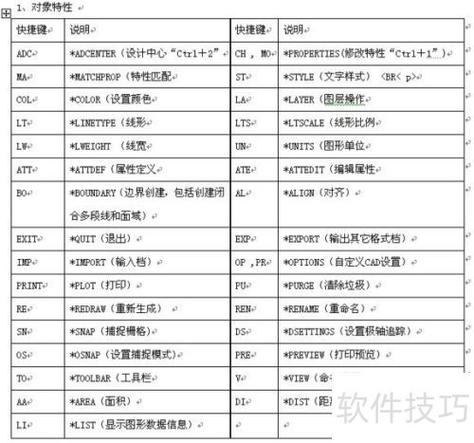
CAD保存命令的核心快捷键:Ctrl+S
在主流CAD软件(如AutoCAD、浩辰CAD、中望CAD等)中,Ctrl+S 是保存命令的通用快捷键,也是最直接、最高效的保存方式,按下组合键后,软件会立即执行当前文件的保存操作,若文件是首次保存(未命名或新建后未保存过),则会自动弹出“另存为”对话框,引导用户设置文件名、保存位置及格式。
快捷键的底层逻辑
CAD软件的快捷键设计遵循“效率优先”原则,Ctrl+S的设定源于计算机操作系统的通用逻辑——在Windows系统中,Ctrl+S是“保存”的标准快捷键,广泛应用于文本编辑、表格处理等各类软件,这种统一性降低了用户的学习成本,使得跨软件操作时无需重新记忆快捷键。
首次保存与覆盖保存的区别
- 首次保存:新建文件后,若未进行过保存操作,文件默认以“Drawing1.dwg”等临时名称存在,此时按下Ctrl+S,会弹出“另存为”对话框,用户需手动输入文件名(如“建筑平面图”)、选择保存路径(如“D:\项目图纸”),并确认文件格式(默认为.dwg,AutoCAD原生格式)。
- 覆盖保存:对于已保存过的文件,按下Ctrl+S不会弹出对话框,而是直接将当前绘图内容覆盖到原文件中,此时软件状态栏会提示“Drawing1.dwg 已保存”,确保用户知晓保存状态。
保存命令的扩展功能与相关快捷键
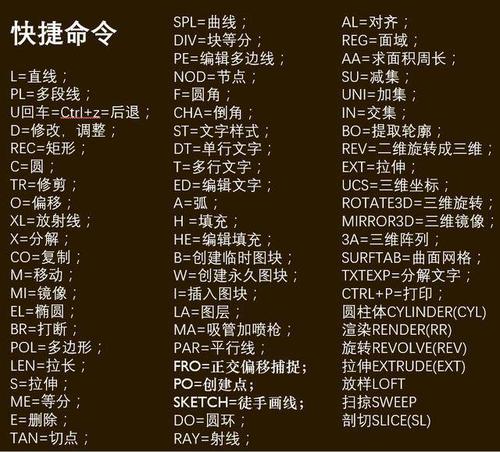
除了基础的“保存”(Ctrl+S),CAD还提供了“另存为”“快速保存”“自动保存”等功能,以满足不同场景下的需求。
另存为(Save As):Ctrl+Shift+S
当用户需要将当前文件保存为新文件(保留原文件)或更改文件格式时,需使用“另存为”功能,快捷键为Ctrl+Shift+S,操作后会弹出与首次保存相同的对话框,但区别在于:原文件不会被覆盖,新文件将独立保存。
适用场景:
- 需要修改原图纸但保留原版本(如“建筑平面图_修改版.dwg”);
- 需要将.dwg文件转换为其他格式(如.dxf、.pdf、.jpg等),以便与他人共享或导入其他软件。
快速保存(QSAVE)与增量保存
CAD的“保存”命令(QSAVE)本质上是“快速保存”,它仅更新文件的修改部分,而非重新生成整个文件,因此速度较快,但在处理大型图纸时,频繁的快速保存可能导致文件碎片化,增加文件体积。
与之相对的是“完全保存”(SAVE),通过命令行输入“SAVE”并执行,会重新生成文件,减少碎片化,但速度较慢,用户可通过以下步骤调整保存模式:
- 在命令行输入“ISAVEPERCENT”,设置百分比(0为完全保存,100为快速保存,默认为50);
- 输入“SAVE”命令执行完全保存,适用于最终定稿文件。
自动保存(Automatic Save)
为防止意外断电导致数据丢失,CAD内置了“自动保存”功能,用户可自定义自动保存间隔(如每5分钟保存一次),软件会在后台生成临时文件(.bak),恢复时可通过“文件”→“绘图实用工具”→“修复”找回。

设置步骤:
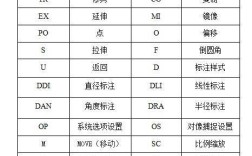
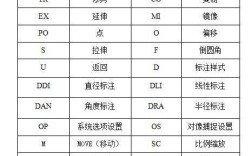
- 输入“OP”命令打开“选项”对话框,切换到“打开和保存”选项卡;
- 勾选“自动保存”,并在“分钟”栏输入间隔时间(建议5-10分钟);
- 可通过“文件”→“图形实用工具”→“备份”设置备份文件路径(默认与文件同目录)。
保存文件的格式选择与适用场景
CAD支持多种文件格式,不同格式适用于不同用途,正确选择格式能提升工作效率,以下是常见格式及特点:
| 文件格式 | 扩展名 | 特点 | 适用场景 |
|---|---|---|---|
| AutoCAD图形文件 | .dwg | 软件原生格式,保留所有图层、线型、块等完整信息 | 设计过程编辑、图纸修改 |
| AutoCAD交换格式 | .dxf | 开放格式,可被大多数CAD软件识别 | 跨软件数据交换(如从AutoCAD导入SolidWorks) |
| 通用文档格式,支持矢量图形,便于打印和分享 | 最终图纸交付、无需编辑的查看 | ||
| JPEG/PNG | .jpg/.png | 位图格式,分辨率固定,可编辑性差 | 网络分享、演示文稿插入 |
| 图纸集 | .dst | 管理多个图纸文件的容器,支持批量打印 | 大型项目图纸归档(如施工图集) |
注意事项:
- 若需与他人共享图纸,建议同时保存.dwg和.pdf格式,前者便于编辑,后者便于查看;
- 避免频繁将.dwg另存为.jpg等位图格式,会导致图形信息丢失(如线条精度降低)。
保存操作的常见问题与解决方法
保存时提示“文件正在被使用,无法保存”
原因:文件被其他程序(如PDF阅读器、解压软件)占用,或CAD后台进程未完全关闭。
解决:
- 关闭所有可能占用文件的程序,重启CAD后再尝试;
- 若问题持续,通过任务管理器结束CAD进程后重新打开文件。
自动保存的文件如何恢复?
操作步骤:
- 打开CAD,输入“FILEDIA”命令,设置为1(确保对话框显示);
- 输入“RECOVER”命令,选择自动保存的临时文件(路径在“选项”→“文件”→“自动保存文件”中查看);
- 修复后手动另存为正式文件,删除临时文件。
相关问答FAQs
Q1:为什么CAD文件保存后体积突然变大?
A:文件体积变大通常与以下因素有关:(1)保存了大量未使用的图层、块或外部参照;(2)频繁使用“快速保存”(QSAVE)导致文件碎片化;(3)图纸中包含大量光栅图像(如照片)或复杂三维模型,解决方法:可通过“PURGE”命令清理无用对象,或使用“另存为”并勾选“压缩”选项减少体积。
Q2:如何设置CAD保存时自动创建备份文件?
A:在“选项”对话框(OP命令)中,切换到“打开和保存”选项卡,勾选“每次保存均创建备份”,这样每次保存时,原文件会自动备份为.bak文件,需注意,.bak文件需手动重命名.dwg才能打开,建议定期清理旧备份文件以节省存储空间。