Linux作为一款开源的操作系统,其强大的命令行工具一直是用户和管理员高效工作的核心,在众多命令中,有一类专门用于查看文件内容的命令,它们被称为“可读命令”,这些命令能够以不同的方式将文件内容输出到终端,帮助用户快速了解文件的结构、内容以及格式,本文将详细介绍Linux中常用的可读命令,包括它们的用途、选项、使用场景以及优缺点,并通过表格形式进行对比,最后以FAQs形式解答常见问题。

Linux可读命令中最基础的是cat命令,它是“concatenate”(连接)的缩写,主要用于显示文件内容、合并文件或创建新文件,当用户需要查看一个较小的文本文件时,cat是一个非常直接的选择。cat example.txt会在终端中直接显示example.txt的全部内容。cat的缺点也很明显:如果文件很大,内容会瞬间刷屏,用户难以查看前面的内容;如果文件包含非文本数据(如二进制文件),cat会输出乱码,甚至可能导致终端混乱,为了解决cat在处理大文件时的不足,more和less命令应运而生。more命令允许用户分页查看文件内容,每次显示一屏,按空格键翻页,按q键退出,虽然more比cat更适合大文件,但它只能向前翻页,无法后退,相比之下,less命令功能更强大,它不仅可以分页显示,还支持向前和向后翻页(使用方向键或PageUp/PageDown),并且可以进行关键词搜索(通过命令)、跳转到指定行等操作,因此less被誉为“更高级的more”,是查看大文件的首选工具。
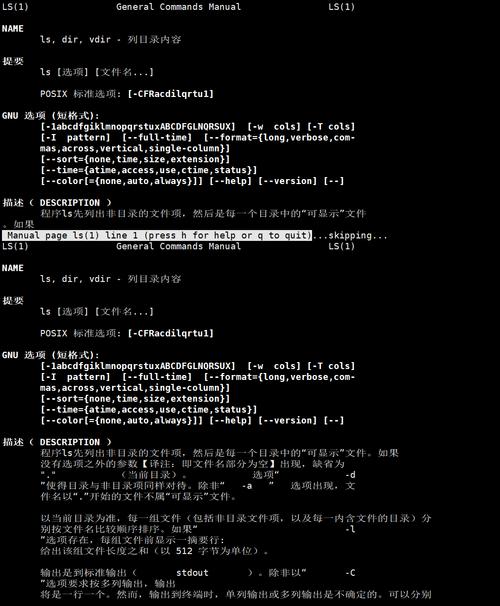
除了按页查看,Linux还提供了按行查看文件内容的命令,其中最常用的是head和tail。head命令用于显示文件的开头部分,默认显示前10行,通过-n选项可以指定行数,例如head -n 20 example.txt会显示文件的前20行。tail命令则用于显示文件的末尾部分,同样默认显示最后10行,tail -n 20 example.txt显示最后20行。tail有一个非常实用的选项-f,用于实时跟踪文件内容的变化,常用于查看日志文件,例如tail -f /var/log/syslog会在日志文件更新时实时显示新增内容,这对于系统故障排查非常有帮助,如果用户需要查看文件的中间部分,可以使用sed命令或awk命令,例如sed -n '10,20p' example.txt会显示文件的第10到20行。
对于非文本文件,如图片、音频、视频等二进制文件,直接使用文本查看命令会导致乱码,这时需要使用专门的可读命令。file命令可以识别文件的类型,例如file example.jpg会输出文件的类型信息(如“JPEG image data”),对于文本文件,file还会显示文件的编码格式(如“UTF-8 Unicode text”),如果用户需要查看二进制文件的十六进制内容,可以使用hexdump或xxd命令,例如hexdump -C example.bin会以十六进制和ASCII字符混合的形式显示文件内容,便于分析文件结构,对于压缩文件,如.zip、.tar.gz等,用户需要先解压再查看内容,但Linux也提供了直接查看压缩文件内容的命令,如zcat用于查看.gz文件,bzcat用于查看.bz2文件,xzcat用于查看.xz文件,这些命令相当于先解压再通过cat,但不会在磁盘上创建临时文件。
为了更直观地对比这些可读命令的特点,以下表格总结了它们的常用选项和适用场景:
| 命令 | 常用选项 | 功能描述 | 适用场景 |
|---|---|---|---|
| cat | -n(显示行号) |
显示文件全部内容,合并文件 | 小文本文件、快速查看 |
| more | -n(显示行号) |
分页显示文件内容,只能向前翻页 | 较大的文本文件 |
| less | -N(显示行号)、/搜索 |
分页显示文件内容,支持前后翻页、搜索、跳转 | 大文本文件、复杂内容查看 |
| head | -n 行数 |
显示文件开头指定行数 | 查看文件前几行内容 |
| tail | -n 行数、-f(实时跟踪) |
显示文件末尾指定行数,或实时跟踪文件变化 | 查看日志文件、最新内容 |
| file | -i(忽略大小写) |
识别文件类型和编码 | 判断文件是否为文本或二进制 |
| hexdump | -C(十六进制+ASCII) |
以十六进制形式显示文件内容 | 分析二进制文件结构 |
| zcat | 无 | 查看.gz压缩文件内容,不解压到磁盘 | 直接查看.gz文本文件内容 |
在实际使用中,选择合适的可读命令可以大大提高工作效率,系统管理员在排查故障时,通常会使用tail -f实时监控日志文件;开发者在查看代码时,可能会用less进行搜索和跳转;而普通用户在阅读小文档时,直接使用cat最为快捷,需要注意的是,部分命令(如cat、head、tail)还支持从标准输入读取内容,因此可以与其他命令通过管道()结合使用,例如ls -l | head -n 5会显示当前目录下前5个文件的详细信息。
Linux的可读命令还支持一些高级技巧,在less中,用户可以通过&pattern搜索不区分大小写的关键词,通过g跳转到文件开头,通过G跳转到文件末尾。tail命令的--retry选项可以在文件不存在时持续尝试打开,适用于监控可能稍后创建的日志文件,对于结构化文本文件(如CSV或日志),awk和sed等文本处理工具可以与可读命令结合,实现更复杂的内容提取和过滤,例如awk '{print $1}' example.txt会显示文件每行的第一个字段。
在使用可读命令时,还需要注意一些常见问题,使用cat查看包含中文的文本文件时,如果文件编码与终端编码不一致,可能会出现乱码,此时可以通过iconv命令转换文件编码,或使用less的-r选项正确显示控制字符,对于非常大的文件(如几GB的日志),使用less或tail可能会占用较多内存,此时可以考虑使用split命令将文件分割成小文件后再查看,或者使用grep命令直接过滤出感兴趣的内容。
相关问答FAQs:
-
问题:为什么使用
less查看大文件比cat更合适?
解答:cat命令会一次性将文件全部内容输出到终端,如果文件很大,会导致内容瞬间刷屏,用户无法查看前面的内容,且可能占用大量终端资源,而less命令采用分页显示的方式,每次只加载一屏内容,用户可以通过方向键或翻页键自由浏览,支持向前和向后翻页,还可以进行关键词搜索、跳转到指定行等操作,内存占用也更低,因此更适合查看大文件。 -
问题:如何实时查看一个不断增长的日志文件?
解答: 可以使用tail命令的-f选项(follow)实时跟踪文件内容的变化。tail -f /var/log/nginx/access.log会持续显示access.log文件的末尾内容,当文件有新内容写入时,终端会自动刷新显示新增行,如果需要同时显示行号,可以使用tail -fn 100 /var/log/nginx/access.log(显示最后100行并实时跟踪)。tail还支持--retry选项,在文件不存在时会持续尝试打开,适用于监控可能稍后创建的日志文件。