在Windows操作系统中,尽管图形界面(GUI)已成为主流操作方式,但命令提示符(CMD)中的命令行工具依然凭借其高效性和灵活性,在特定场景下发挥着不可替代的作用,用于移动文件夹的move命令是DOS环境下非常实用的工具,它不仅能够实现文件夹的移动,还支持重命名操作,同时具备一定的错误处理机制,本文将详细解析move命令的使用方法、参数选项、常见应用场景及注意事项,帮助用户更好地掌握这一实用工具。

move命令的基本语法结构为move [源路径] [目标路径],其中[源路径]指定要移动的文件夹的完整路径或相对路径,[目标路径]则指定文件夹移动后的目标位置,若要将D盘下的"Documents"文件夹移动到E盘的"Backup"目录中,可在命令提示符中输入move D:\Documents E:\Backup,按下回车键后,系统会将整个"Documents"文件夹及其所有子文件和子文件夹移动到E:\Backup目录下,移动完成后原路径下的"Documents"文件夹将自动消失,需要注意的是,move命令要求目标路径必须是一个已存在的目录,否则命令会执行失败并提示"找不到文件或路径"。
在实际操作中,move命令还支持多种参数选项,以适应不同的使用需求,以下是常用参数的详细说明:
| 参数 | 功能描述 | 示例 |
|---|---|---|
/Y |
禁止在覆盖已存在的文件时提示确认,适用于批量操作 | move /Y D:\Temp\*.txt E:\Archive |
/-Y |
强制在覆盖文件时提示用户确认,为默认行为 | move /-Y D:\OldFile.txt E:\NewFolder |
显示move命令的帮助信息,包括所有可用参数和语法说明 |
move /? |
当目标路径中已存在同名文件夹时,move命令的行为会因文件夹内容是否相同而有所不同,如果目标文件夹为空,系统会直接用源文件夹覆盖目标文件夹;如果目标文件夹非空且与源文件夹内容存在冲突(如同名文件或子文件夹),命令将提示"文件存在无法移动",此时需要手动处理冲突文件或使用/Y参数强制覆盖。move命令还支持跨驱动器移动文件夹,例如从C盘移动到D盘,此时实质上是执行"复制+删除"操作,即先将源文件夹内容复制到目标路径,删除源文件夹,因此移动速度可能受磁盘性能影响。
move命令在批量处理文件和文件夹时尤为高效,用户可以通过通配符和来匹配多个文件或文件夹,假设需要将D盘"Images"文件夹下所有以"2025"开头的jpg图片移动到E盘"Photos"目录,可使用命令move D:\Images\2025*.jpg E:\Photos,结合批处理脚本(.bat文件),用户可以编写自动化任务,例如定期将特定文件夹下的文件按日期移动到归档目录中,大幅提升工作效率,但需注意,批处理操作中建议添加/Y参数以避免因文件覆盖提示导致脚本中断。
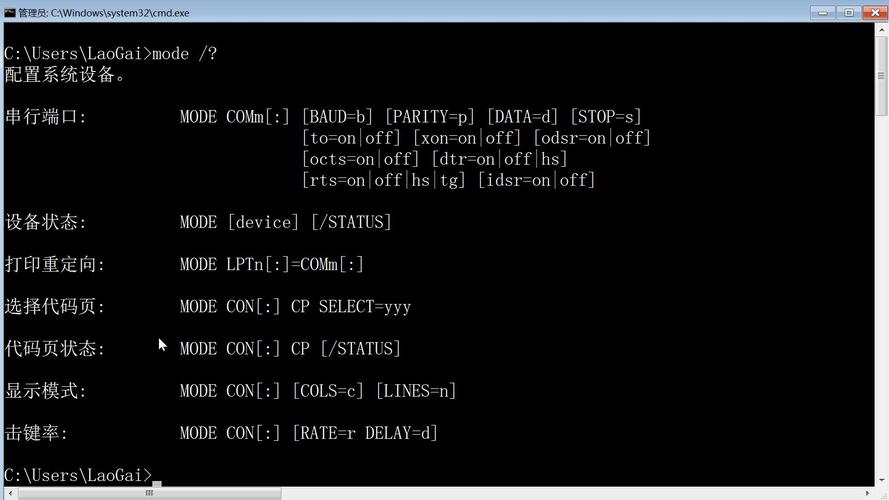
在使用move命令时,还需注意以下几点:确保对源文件夹有足够的读取权限,对目标路径有写入权限,否则命令会因权限不足而失败;移动过程中应避免强制关闭命令提示符或中断电源,以防数据损坏;对于系统关键文件夹(如Windows目录),不建议使用move命令进行移动,以免导致系统异常,若需移动正在使用的文件或文件夹,建议先关闭相关程序或以安全模式启动系统。
相关问答FAQs:
Q1:move命令与copy命令有何区别?
A:move命令在移动文件夹时会将源文件夹从原位置删除,并释放原占用的磁盘空间,而copy命令仅复制文件夹内容到目标路径,源文件夹及其内容保持不变。copy命令支持更多选项(如/V校验复制准确性),而move命令更侧重于文件或位置的转移操作。
Q2:如何使用move命令移动文件夹并重命名?
A:move命令在移动过程中可直接通过修改目标路径的文件夹名称实现重命名,将D盘"OldFolder"移动到E盘并重命名为"NewFolder",可输入命令move D:\OldFolder E:\NewFolder,目标路径中的"NewFolder"可以是已存在的目录(移动后合并)或新名称(直接重命名)。