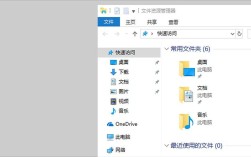
在Windows操作系统中,“我的电脑”(在较新版本中称为“此电脑”)是管理文件和硬件的核心入口,通过命令行方式打开它可以提高操作效率,尤其适用于批量处理或远程管理场景,以下是多种通过命令打开“我的电脑”的方法,涵盖不同Windows版本和工具,并附上操作细节和注意事项。

使用运行命令(最快方法)
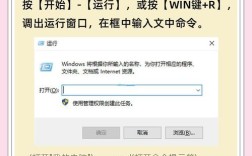
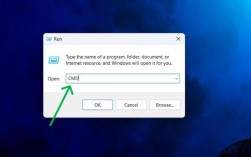
Windows的“运行”对话框是执行命令最直接的途径,操作步骤如下:
- 打开运行窗口:按下键盘快捷键
Win + R,快速调出运行对话框。 - 输入命令:在输入框中键入
:{20D04FE0-3AEA-1069-A2D8-08002B30309D},这是“此电脑”的Shell CLSID(类标识符),系统会自动识别并打开对应窗口。 - 确认执行:点击“确定”或按回车键,即可打开“我的电脑”窗口。
优点:操作步骤最少,仅需两步,适合所有Windows版本(从XP到11均支持)。
注意事项:若命令输入后无反应,可能是注册表中CLSID关联异常,可通过sfc /scannow命令修复系统文件。
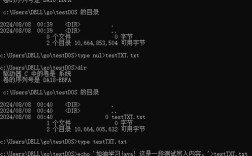
通过命令提示符或PowerShell
对于需要批量操作或脚本管理的场景,可通过命令提示符(CMD)或PowerShell打开“我的电脑”:
- 打开CMD或PowerShell:在开始菜单搜索“cmd”或“powershell”,右键选择“以管理员身份运行”。
- 执行命令:
- 在CMD中输入
start ::{20D04FE0-3AEA-1069-A2D8-08002B30309D} - 在PowerShell中输入
explorer.exe shell::{20D04FE0-3AEA-1069-A2D8-08002B30309D}
- 在CMD中输入
- 效果:命令执行后会弹出“此电脑”窗口,且支持在脚本中嵌入以实现自动化。
适用场景:适合需要结合其他命令(如文件操作、系统诊断)的复合任务,例如先清理临时文件再打开“此电脑”。

使用Windows PowerShell直接调用
PowerShell作为更强大的命令行工具,提供了更灵活的调用方式:
- 启动PowerShell:通过Win+X菜单选择“Windows PowerShell”或“终端”。
- 使用.NET方法:输入以下命令(需分两行执行):
$shell = New-Object -ComObject Shell.Application
$shell.Open("::{20D04FE0-3AEA-1069-A2D8-08002B30309D}")
这种方式的优势在于可以结合PowerShell的对象模型进行进一步操作,例如获取“此电脑”中的驱动器列表。
进阶技巧:若需列出所有驱动器信息,可在上述命令后追加:
$shell.Namespace(17).Items() | Format-Table Name, Path
通过任务管理器打开
在系统异常或界面无响应时,可通过任务管理器间接打开“我的电脑”:
- 打开任务管理器:按
Ctrl + Shift + Esc调出任务管理器。 - 运行新任务:点击“文件”→“运行新任务”(或直接点击“运行新任务”按钮)。
- 输入命令:在弹出的对话框中输入
:{20D04FE0-3AEA-1069-A2D8-08002B30309D},勾选“以系统权限创建此任务”后点击“确定”。
特殊用途:此方法适用于桌面图标消失或资源管理器卡死的故障排查。
创建快捷方式命令
若需频繁访问“此电脑”,可创建桌面快捷方式,命令方式如下:
- 右键桌面→“新建”→“快捷方式”。
- 输入位置:在“请键入对象的位置”框中填入
:{20D04FE0-3AEA-1069-A2D8-08002B30309D}。 - 命名并完成:为快捷方式命名(如“我的电脑”),点击“完成”即可在桌面生成图标。
自定义技巧:右键快捷方式→“属性”,可在“快捷键”栏设置全局快捷键(如 Ctrl + Alt + M),实现一键打开。
不同Windows版本的命令差异
虽然大多数Windows版本使用相同的CLSID命令,但部分旧系统或特殊版本可能存在差异:
| Windows版本 | 适用命令 | 注意事项 |
|------------------|---------------------------------------|----------------------------------|
| Windows 11/10 | :{20D04FE0-3AEA-1069-A2D8-08002B30309D} | 默认支持,无需额外设置 |
| Windows 8.1/8 | :{20D04FE0-3AEA-1069-A2D8-08002B30309D} | 需通过“开始屏幕”访问部分功能 |
| Windows 7/Vista | :{20D04FE0-3AEA-1069-A2D8-08002B30309D} | 可通过“经典开始菜单”启用 |
| Windows XP | :{20D04FE0-3AEA-1069-A2D8-08002B30309D} | 需启用“开始菜单”中的“我的电脑”选项 |
兼容性说明:对于Windows XP等旧系统,若命令无效,可尝试直接输入 explorer.exe 打开资源管理器后点击左侧“我的电脑”。
命令打开的常见问题解决
- 命令无反应:可能是Shell服务未启动,需在服务中确保“Windows资源管理器”状态为“正在运行”。
- 权限不足:若提示“拒绝访问”,需以管理员身份运行CMD或PowerShell。
- CLSID错误:可通过注册表编辑器(
regedit)导航至HKEY_CLASSES_ROOT\CLSID\{20D04FE0-3AEA-1069-A2D8-08002B30309D}检查是否存在。
相关问答FAQs
问题1:为什么我输入了运行命令但没有打开“我的电脑”?
解答:可能原因包括:输入的CLSID符号有误(如误用全角符号)、系统文件损坏或Shell扩展程序冲突,建议检查命令输入是否正确,运行sfc /scannow修复系统,或暂时禁用第三方Shell扩展后再试。
问题2:能否通过命令直接打开“我的电脑”中的特定文件夹(如D盘)?
解答:可以,使用Shell.Application对象的Namespace方法,例如在PowerShell中执行:
$shell = New-Object -ComObject Shell.Application
$shell.Namespace("D:").Self.InvokeVerb("open")
此命令会直接打开D盘窗口,D:”可替换为任意路径或驱动器字母。