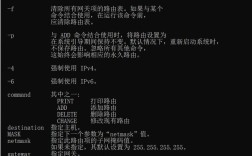
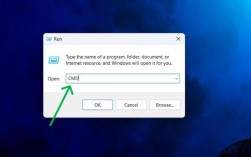
在Windows操作系统中,命令行工具(如CMD、PowerShell)是许多用户和系统管理员日常工作中不可或缺的工具,而熟练掌握命令行快捷键可以显著提升操作效率,减少重复劳动,实现更流畅的命令输入、编辑和执行,以下将详细介绍Windows命令行中常用的快捷键,涵盖光标移动、文本编辑、命令执行、历史命令管理等多个维度,并通过表格形式归纳关键信息,最后附上相关问答。

光标移动快捷键
光标的快速定位是高效编辑命令的基础,通过快捷键可以避免频繁使用方向键逐字符移动。
Ctrl + A:将光标移动到当前行的开头,相当于行首定位。Ctrl + E:将光标移动到当前行的末尾,相当于行尾定位。Ctrl + ←:向左移动一个单词(以空格或标点符号为分隔)。Ctrl + →:向右移动一个单词,与Ctrl + ←配合可快速跳转单词间。Home:与Ctrl + A功能类似,直接跳转至行首(部分终端可能依赖Shift + Home选择文本)。End:与Ctrl + E功能类似,跳转至行尾。
文本编辑快捷键
在命令行中修改命令时,文本编辑快捷键能帮助快速删除、复制或粘贴内容,避免重新输入整条命令。
Backspace:删除光标左侧的一个字符,基础删除功能。Delete:删除光标右侧的一个字符(或选中的文本)。Ctrl + Backspace:删除光标左侧的一个完整单词,比逐字符删除更高效。Ctrl + Delete:删除光标右侧的一个完整单词。Ctrl + C:复制选中的文本(需先拖动鼠标选中),若未选中则中断当前命令执行(相当于强制终止)。Ctrl + Insert:与Ctrl + C功能相同,实现文本复制。Ctrl + X:剪切选中的文本,删除并暂存到剪贴板。Shift + Insert:粘贴剪贴板中的文本,与鼠标右键“粘贴”功能一致。Ctrl + V:部分终端支持直接粘贴,但Shift + Insert兼容性更广。
命令执行与历史命令管理
Windows命令行会记录历史输入的命令,通过快捷键可快速调用、重复或修改历史命令,减少重复输入。
Enter:执行当前行输入的命令,最基础的执行操作。Ctrl + Enter:在部分终端(如PowerShell)中,若命令未输入完,可换行继续输入,多用于编写多行脚本。Up Arrow:向上遍历历史命令,依次显示之前输入的命令(按时间倒序)。Down Arrow:向下遍历历史命令,与Up Arrow配合可快速切换。F7:弹出历史命令列表,通过上下键选择命令后按Enter执行,按Esc关闭列表。F8:输入部分命令后按F8,会自动匹配历史命令中以当前输入开头的内容,连续按F8可循环匹配。F9:输入历史命令的编号(通过F7查看编号)后按F9,可直接执行对应编号的历史命令。Alt + F7:清空当前会话的历史命令记录(部分终端可能不支持,需结合doskey /history手动管理)。
终端窗口与标签页管理
对于使用多标签终端(如Windows Terminal)的用户,快捷键可帮助快速切换标签页、调整窗口布局等。
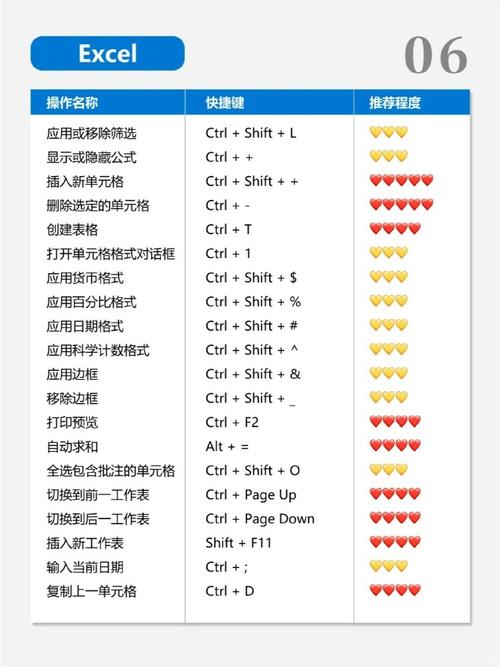
Ctrl + Shift + T:新建标签页(Windows Terminal中有效,CMD原生不支持,需第三方终端)。Ctrl + Shift + W:关闭当前标签页(Windows Terminal)。Ctrl + Tab:在多个标签页间向前切换(Windows Terminal)。Ctrl + Shift + Tab:在多个标签页间向后切换(Windows Terminal)。Alt + Enter:在全屏与窗口模式间切换,适用于需要最大化显示命令输出的场景。Ctrl + +:放大终端字体(部分终端支持,如Windows Terminal可通过Ctrl + 鼠标滚轮调整)。Ctrl + -:缩小终端字体(同上)。
其他实用快捷键
Ctrl + Z:暂停当前命令的执行(如ping命令),输入exit可终止暂停状态,输入fg可恢复执行。Ctrl + L:清空当前终端屏幕,相当于执行cls命令(CMD中),PowerShell中可用Clear-Host或cls。Ctrl + D:在CMD中作用类似exit,关闭当前终端窗口;PowerShell中同样用于退出。Tab:自动补全命令或文件路径,输入命令开头后按Tab可补全全称,连续按Tab可切换候选选项(如多个文件名)。Shift + F10:模拟鼠标右键单击,弹出上下文菜单(部分终端支持,如CMD中可快速粘贴)。
Windows命令行快捷键速查表
| 功能分类 | 快捷键 | 说明 |
|---|---|---|
| 光标移动 | Ctrl + A |
光标移至行首 |
Ctrl + E |
光标移至行尾 | |
Ctrl + ←/→ |
左右移动一个单词 | |
| 文本编辑 | Ctrl + Backspace |
删除左侧一个单词 |
Ctrl + Delete |
删除右侧一个单词 | |
Ctrl + C |
复制选中文本/中断命令 | |
Shift + Insert |
粘贴文本 | |
| 历史命令 | Up/Down Arrow |
遍历历史命令 |
F7 |
弹出历史命令列表 | |
F8 |
匹配历史命令(输入开头后按) | |
| 终端窗口 | Alt + Enter |
全屏/窗口切换 |
Ctrl + L |
清空屏幕 | |
| 自动补全 | Tab |
补全命令或路径 |
相关问答FAQs
问题1:为什么在CMD中使用Ctrl + V粘贴有时无效?如何解决?
解答:CMD(命令提示符)对Ctrl + V的兼容性较差,尤其在旧版本Windows中可能无法直接粘贴,这是因为CMD默认使用“旧版控制台程序”,其快捷键支持有限,解决方法有两种:一是使用Shift + Insert组合键,这是CMD通用的粘贴快捷键;二是通过鼠标右键单击终端窗口选择“粘贴”,或启用“Ctrl+Shift+V”粘贴(需在CMD属性中设置“使用Ctrl+Shift+C/V作为复制/粘贴”),对于Windows Terminal用户,可直接使用Ctrl + V粘贴,或通过Ctrl + Shift + V启用精确粘贴模式。
问题2:PowerShell与CMD的快捷键有哪些区别?如何快速适应?
解答:PowerShell作为Windows现代化命令行工具,在快捷键支持上更接近Linux终端,与CMD存在部分差异:
- 文本选择:PowerShell支持
Shift + 方向键进行精确文本选择,而CMD需先按Insert键进入“选择模式”再操作; - 清空屏幕:PowerShell推荐使用
Clear-Host(别名cls)或Ctrl + L,而CMD直接用cls或Ctrl + L; - 历史命令:PowerShell的
F8匹配功能更智能,支持模糊匹配,而CMD仅支持前缀匹配; - 多标签管理:PowerShell需在Windows Terminal中使用
Ctrl + Shift + T等快捷键,CMD原生不支持多标签。
快速适应建议:优先记忆通用快捷键(如Ctrl + C、Tab补全),针对差异场景(如文本选择、清屏)可通过终端帮助文档(如Get-Host)或自定义快捷键(Windows Terminal支持设置)调整,实践中多使用PowerShell的Tab补全和调用历史命令,逐步形成肌肉记忆。