这个功能对于使用自定义命令、LISP 程序或第三方插件的用户来说至关重要。
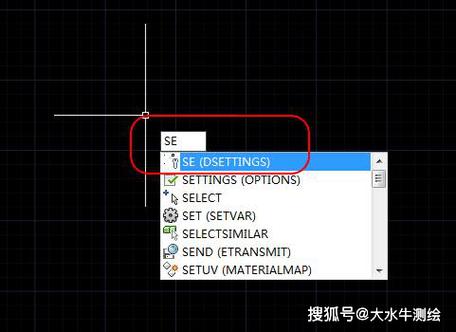
(图片来源网络,侵删)
什么是“重载命令”?
“重载命令”(RELOAD)是一个 AutoCAD 命令,它的核心作用是 重新加载已定义的 AutoCAD 命令,特别是那些通过以下方式创建的命令:
- 自定义 CUI 文件:通过自定义用户界面创建的新命令或修改的现有命令。
- LISP 程序:通过 AutoLISP 或 Visual LISP 程序定义的命令。
- ARX 应用程序:通过 ObjectARX 开发的应用程序定义的命令。
当你修改了命令的定义(比如修改了一个 LISP 文件,或者更新了 CUI 文件),你需要让 AutoCAD “重新认识”这个新的定义,RELOAD 命令就是用来完成这个任务的。
为什么需要重载命令?
最常见的使用场景如下:
- 修改了 LISP 文件:你写了一个 AutoLISP 程序,并定义了一个命令,
MYLINE,你把这个命令加载到 AutoCAD 中,后来,你修改了myline.lsp文件的代码,想在当前图形中直接使用新版本的功能,而不想关闭 AutoCAD 重新启动,这时,你只需要在命令行输入RELOAD,然后选择你的 LISP 文件,AutoCAD 就会卸载旧版本并加载新版本。 - 修改了 CUI 文件:你通过 CUILOAD 命令加载了一个自定义的菜单文件(
.cuix),之后,你用 CUI 编辑器修改了这个菜单文件(比如添加了一个新的工具栏按钮),为了让当前会话中的 AutoCAD 界面更新,你需要使用RELOAD命令来重新加载这个 CUI 文件。 - 更新了 ARX 应用:开发者更新了一个 ARX 文件,你需要加载新版本的功能。
核心目的:避免因频繁修改和测试而反复完全退出和重新启动 AutoCAD,从而大大提高工作效率。
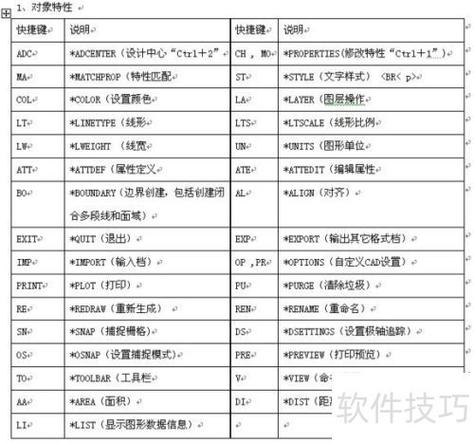
(图片来源网络,侵删)
如何使用“重载命令”?
RELOAD 命令主要通过一个对话框来操作。
操作步骤:
-
打开命令行:在 AutoCAD 底部的命令行窗口输入
RELOAD,然后按回车键。 -
打开“重载或卸载”对话框:此时会弹出一个名为“重载或卸载”的对话框。
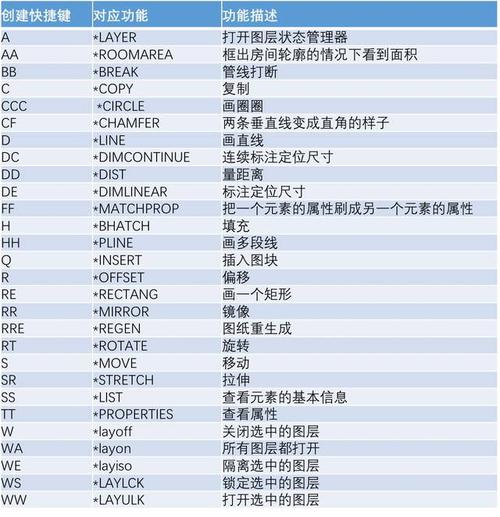 (图片来源网络,侵删)
 -
选择要重载的文件:
- 在对话框的 “文件类型” 下拉菜单中,你可以选择要重载的文件类型,通常是 “LISP 文件 (.lsp)” 或 “CUI 文件 (.cuix)”。
- 在文件列表中,选择你想要重新加载的文件(你之前修改过的
myline.lsp)。
-
执行重载:
- 点击 “重载” 按钮。
- AutoCAD 会执行重载操作,如果成功,命令行通常会显示一条消息,“
已成功重新加载 myline.lsp”。
-
关闭对话框:点击 “关闭” 按钮即可。
重要注意事项
- 只能重载“已加载”的文件:
RELOAD命令只能作用于当前 AutoCAD 会话中已经加载过的文件,如果你有一个全新的 LISP 文件,第一次使用时必须用APPLOAD命令来加载,之后修改它,才能用RELOAD来更新。 - 与
APPLOAD的区别:APPLOAD:用于首次加载应用程序(LISP, ARX 等),也可以用来卸载它们,它是一个更全面的“应用程序加载器”。RELOAD:专门用于重新加载一个已经加载过的应用程序,实现“热更新”。
- 与
CUILOAD的区别:CUILOAD:用于加载 CUI 文件,使其中的自定义命令和界面生效。RELOAD:在 CUI 文件被修改后,用于在不重启 AutoCAD 的情况下,让这些修改生效。
- 重载 CUI 文件的影响:重载 CUI 文件会更新命令和界面,但不会重置 AutoCAD 的整个界面,它只更新了该 CUI 文件所定义的部分,如果你对主 CUI 文件(
acad.cuix)做了修改并重载,它会更新你的工作空间。 - 命令别名:如果你在 LISP 程序中使用了
defun来定义一个函数,并通过command函数将其绑定到一个命令别名(比如输入L来画线),重载 LISP 文件后,这个别名通常会自动更新。
| 特性 | 描述 |
|---|---|
| 命令名称 | RELOAD |
| 主要用途 | 重新加载已定义的命令,实现“热更新”,避免重启 AutoCAD。 |
| 适用文件 | 主要用于 .lsp (LISP) 和 .cuix (CUI) 文件。 |
| 前提条件 | 文件必须已经加载到当前 AutoCAD 会话中。 |
| 常用场景 | 修改了 LISP 代码或 CUI 定义后,立即让新版本生效。 |
| 相关命令 | APPLOAD (首次加载/卸载), CUILOAD (加载 CUI 文件), UNLOAD (卸载) |
掌握 RELOAD 命令是 AutoCAD 高级用户和开发者的必备技能,它能让你的开发和调试流程变得更加流畅和高效。