Minitab 命令的核心结构
Minitab 的命令遵循一个基本模式,尤其是在会话窗口中:
(图片来源网络,侵删)
MTB > 命令关键字 子命令关键字;
SUBC> 子命令关键字;
SUBC> ...
MTB >: 这是 Minitab 命令提示符,表示您可以在此输入命令。- 命令关键字: 这是执行某个操作的核心指令,如
REGRESS(回归分析)、PRINT(打印数据)、PLOT(绘图) 等。 - 子命令关键字: 用于为命令提供更详细的参数或选项,如指定数据列、标题、图表类型等。
- (分号): 表示一个子命令的结束,如果一行命令很长,可以用分号换行。
- (点号): 表示整个命令(包括所有子命令)的结束,输入点号并按回车后,Minitab 才会执行该命令。
两种主要操作方式
菜单驱动操作 (最常用,推荐初学者)
这是最直观的方式,通过点击菜单和对话框来完成所有操作,Minitab 会自动在会话窗口中生成对应的命令代码。
示例:计算 C1 列的平均值
-
菜单操作:
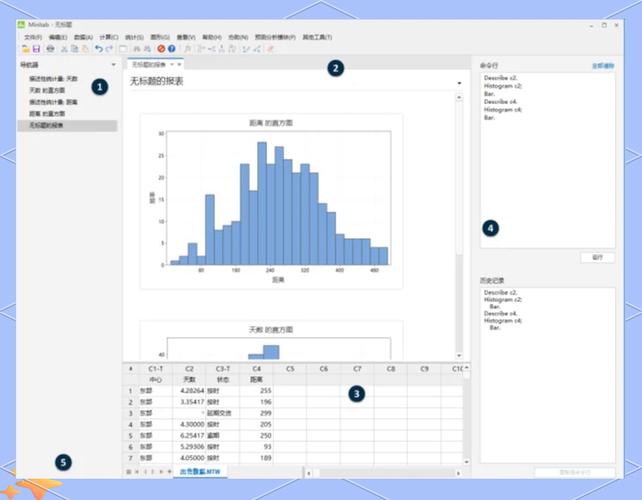 (图片来源网络,侵删)
- 点击顶部菜单
统计->基本统计量->显示描述性统计。 - 在弹出的对话框中,将变量
C1(或您的列名) 选入右侧的“变量”框中。 - 点击“确定”。
- 点击顶部菜单
-
会话窗口输出: Minitab 会在会话窗口显示结果,同时也会生成它自己执行的命令:
MTB > Describe 'C1';
SUBC>   Mean;
SUBC>   StandardDeviation;
SUBC>   Variance;
SUBC>   CoefVar;
SUBC>   Range;
SUBC>   Minimum;
SUBC>   Q1;
SUBC>   Median;
SUBC>   Q3;
SUBC>   Maximum;
SUBC>   IQR;
SUBC>   Skewness;
SUBC>   Kurtosis;
SUBC>   MSSD;
SUBC>   RangeBar;
SUBC>   Sem;
SUBC>   NNonMissing;
SUBC>   NMissing.
描述性统计: C1
变量    N   N*   平均值  标准差  方差  离散系数   极差     最小值      Q1    中位数     Q3     最大值  四分位距  偏度  峰度  MSSD  范围条  平均值标准误
C1      ...         ...     ...    ...     ...      ...      ...      ...     ...     ...      ...      ...    ...   ...   ...    ...       ...
您可以看到,Minitab 实际上执行了一个
Describe命令,并带有很多子命令来计算各种统计量。
会话窗口命令操作 (高效,适合重复性任务和自动化)
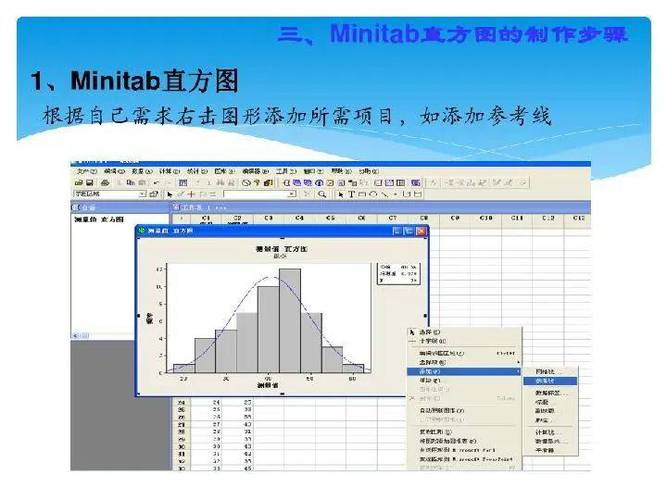
直接在会话窗口输入命令,可以实现快速、批量的操作,这对于熟悉命令的用户来说效率极高。
示例:将 C1 列的数据复制到 C2 列
(图片来源网络,侵删)
-
命令操作:
- 确保光标在
MTB >提示符后。 - 输入命令:
COPY C1 C2 - 按回车键。
- 确保光标在
-
会话窗口输出:
MTB > COPY C1 C2
MTB >
没有输出信息表示命令成功执行,您可以去工作表查看 C2 列的数据是否与 C1 列相同。
常用命令分类详解
以下是按功能分类的核心命令列表,同时提供菜单路径和命令示例。
数据管理
| 功能描述 | 菜单路径 | 命令示例 |
|---|---|---|
| 复制数据 | 编辑 -> 移动单元格 / 复制单元格 |
COPY C1 C2 (将 C1 复制到 C2) |
| 排序数据 | 数据 -> 排序 |
SORT '原始数据' C1 '排序后数据' C2; (按 C1 列排序,结果存入 C2) |
| 编码数据 | 数据 -> 编码 (数值到文本) / 数据 -> 编码 (文本到数值) |
CODE (1 2) ('A' 'B') C1 C2 (将 C1 中的 1 变为 'A', 2 变为 'B', 存入 C2) |
| 生成模式化数据 | 数据 -> 生成模式化数据 |
SET C1; (开始设置 C1)1:10; (生成 1 到 10 的整数)END. (结束设置) |
| 计算新变量 | 计算 -> 数学表达式 / 计算 -> 计算器 |
LET C2 = C1 * 2 + 5 (C2 的值等于 C1 的值乘以 2 再加 5) |
| 转置数据 | 数据 -> 转置列 |
TRANSPOSE M1 C1-C3 C4-C6 (将 M1 矩阵的行转置为列,结果存入 C4-C6) |
基础统计
| 功能描述 | 菜单路径 | 命令示例 |
|---|---|---|
| 描述性统计 | 统计 -> 基本统计量 -> 显示描述性统计 |
DESCRIBE C1 (显示 C1 的均值、标准差等) |
| 单样本 t 检验 | 统计 -> 基本统计量 -> 单样本 t |
TTEST MU=0 C1; (检验 C1 的均值是否等于 0) |
| 双样本 t 检验 | 统计 -> 基本统计量 -> 双样本 t |
TWOT '组别' '数据'; (假设数据在 '数据' 列,组别在 '组别' 列) |
| 配对 t 检验 | 统计 -> 基本统计量 -> 配对 t |
PAIRED C1 C2 (检验 C1 和 C2 的均值差异) |
| 方差分析 | 统计 -> 方差分析 -> 单因子方差分析 |
AOVONEWAY C1 C2; (C1 是响应变量,C2 是因子) |
| 相关性 | 统计 -> 基本统计量 -> 相关 |
CORRELATION C1 C2 (计算 C1 和 C2 的相关系数) |
| 正态性检验 | 统计 -> 基本统计量 -> 正态性检验 |
NORMALITY TEST C1 (对 C1 进行 Anderson-Darling 正态性检验) |
图表绘制
| 功能描述 | 菜单路径 | 命令示例 |
|---|---|---|
| 直方图 | 图形 -> 直方图 |
HISTOGRAM C1 (绘制 C1 的直方图) |
| 箱线图 | 图形 -> 箱线图 |
BOXPLOT C1 (绘制 C1 的箱线图) |
| 散点图 | 图形 -> 散点图 |
PLOT C2*C1 (以 C1 为 X 轴,C2 为 Y 轴绘制散点图) |
| 控制图 | 统计 -> 控制图 |
XBAR C1; (绘制 X-bar 控制图)SUBC> RBAR. (子命令,显示 R 图) |
| 概率图 | 图形 -> 概率图 |
PROBABILITY PLOT C1; (绘制 C1 的正态概率图)SUBC> NORMAL. (指定分布为正态) |
回归分析
| 功能描述 | 菜单路径 | 命令示例 |
|---|---|---|
| 线性回归 | 统计 -> 回归 -> 回归 |
REGRESS 'Y' 1 'X1'; (Y 对 X1 进行一元线性回归)PREDICT 10. (预测当 X1=10 时的 Y 值) |
质量工具 (六西格玛)
| 功能描述 | 菜单路径 | 命令示例 |
|---|---|---|
| 能力分析 | 统计 -> 质量工具 -> 能力分析 -> 正态 |
CAPABILITY '数据'; (对 '数据' 列进行过程能力分析)SUBC> WITHIN '组内';SUBC> OVERALL '总体';SUBC> LSL 10; (下规格限)SUBC> USL 20. (上规格限) |
| 测量系统分析 | 统计 -> 质量工具 -> 量具研究 -> 量具R&R研究 |
GAGE R&R '响应' '操作员' '部件'; (进行交叉型 Gage R&R 研究) |
| 实验设计 | 统计 -> DOE -> 因子 -> 创建因子设计 |
FAC DESIGN 2 3 'C1' 'C2' 'C3'; (创建一个 2 水平 3 因子的实验设计) |
实用技巧与资源
-
命令历史记录:
- 在菜单栏点击
编辑->命令行编辑器,可以打开一个窗口,查看之前执行过的所有命令,并可以复制、修改、重新执行。
- 在菜单栏点击
-
使用宏:
- 如果有一系列需要重复执行的复杂命令,可以将它们保存为一个
.mtb文件,这就是一个宏,然后通过文件->执行宏来运行,实现自动化。
- 如果有一系列需要重复执行的复杂命令,可以将它们保存为一个
-
帮助文档:
- Minitab 自带非常强大的帮助系统,选中任何命令或对话框中的选项,按
F1键即可获得详细的帮助说明,在会话窗口输入HELP命令可以查看所有命令的列表。
- Minitab 自带非常强大的帮助系统,选中任何命令或对话框中的选项,按
-
Minitab 官方资源:
- 知识库: Minitab 官网的知识库有海量的教程、案例和常见问题解答。
- 支持: 可以通过官网联系技术支持。
| 用户类型 | 推荐操作方式 | 优点 |
|---|---|---|
| 初学者 | 菜单驱动 | 直观、易学、不易出错 |
| 常规分析者 | 菜单为主,命令为辅 | 结合了易用性和高效性 |
| 高级用户/自动化需求 | 命令驱动为主 | 高效、可重复、适合编写宏 |
对于绝大多数用户,熟练掌握菜单操作已经足够应对日常工作,当你发现某些操作需要频繁重复时,不妨观察一下 Minitab 生成的命令,并尝试直接使用命令,这将大大提升你的工作效率。